
개념: 워크북의 구조화된 참조
Worksheets 워크북의 라이브 데이터 영역은 Excel 테이블과 유사합니다. Workday 상세 리포트를 기반으로 워크북에 라이브 데이터 영역을 추가하면 Worksheets는 라이브 데이터가 포함된
테이블
을 생성합니다. 기본적으로 Worksheets는 Report
라는 단어와 증분하는 숫자를 사용하여 라이브 데이터 테이블명을 지정합니다. 예를 들어 Report1이 지정됩니다. 필요에 따라 데이터 마법사를 실행할 때 또는 나중에 라이브 데이터 테이블에 대한 고유한 이름을 생성할 수 있습니다. Worksheets는 상세 리포트에만 테이블명을 지원합니다. 라이브 데이터 테이블의 이름을 바꾸는 경우 테이블명은 워크북에서 고유해야 하며 정의된 이름 또는 피벗 테이블명과 같을 수 없습니다.
데이터 마법사를 실행한 후 기본적인 셀 범위를 사용하는 대신 테이블명과 열 이름을 통합하는 특수 구문을 사용하여 수식에서 동적 참조를 지정할 수 있습니다. 테이블명과 열 이름의 조합이
구조화된 참조
입니다. Worksheets는 라이브 데이터를 새로 고칠 때 필요에 따라 구조화된 참조의 범위를 자동으로 업데이트합니다. 예:
=SUM(B1:B24)
수식 대신 =SUM(SalesCategory[Sales Amount])
를 사용할 수 있습니다. SalesCategory
는 테이블명이고 Sales Amount
는 열 이름입니다. SalesCategory 테이블명은 라이브 데이터 영역에 표시되지 않습니다. 그러나 라이브 데이터 패널을 표시하는 경우 해당 패널에 표시됩니다.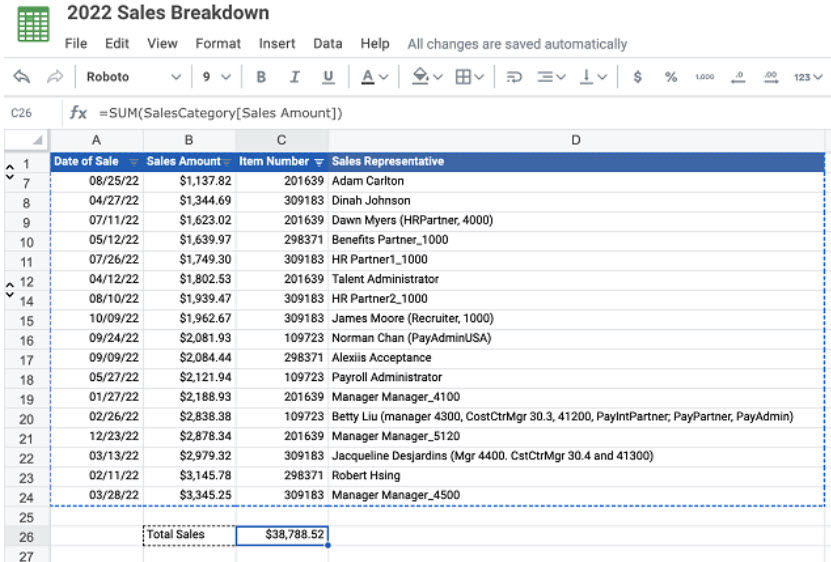
다음 고려사항에 유의하십시오.
- Workday 23R1 이전에 생성된 라이브 데이터 영역의 경우 라이브 데이터 영역을 편집하여 테이블명을 추가해야 합니다. 라이브 데이터 패널에서라이브 데이터 편집을클릭하거나 패널에서편집링크를 클릭하여 이 작업을 수행할 수 있습니다.
- 나중에 테이블명 또는 열 이름을 변경하면 Worksheets가워크북의기존 구조화된 참조를 업데이트합니다. 그러나 테이블명 또는 열 이름이 포함된 외부 참조가 있는 경우 Worksheets는 컨슈머 워크북을 자동으로 업데이트하지 않습니다. 참조를 수동으로 업데이트해야 합니다.
- Worksheets는 다음을 지원하지 않습니다.
- 구조화된 참조(테이블명 및 열 이름)를 사용한 조건부 서식 규칙 정의 - 구조화된 참조를 사용하여 자동입력된 데이터에 조건부 서식 규칙을 적용할 수 있습니다.
- 원래 Excel에서 생성되었으며 구조화된 참조가 포함된 파일을 Worksheets에 업로드
- NOTIFYIF 수식에서 구조화된 참조 사용
구조화된 참조 구문 자동입력
수식 입력줄이나 셀에 수식을 입력할 때 구조화된 참조의 구문을 기억할 필요가 없습니다. 수식에 입력하는 내용 또는 라이브 데이터 테이블에서 선택한 내용에 따라 Worksheets가 적절한 구문을 생성하고 표시합니다.
다음을 선택하면 Worksheets에서 구조화된 라이브 데이터 참조 구문이 생성됩니다.
- 라이브 데이터 테이블의 개별 셀
- 열 제목 제목 행을 하나 이상 선택합니다.
- 라이브 데이터 열 데이터와 함께 제목을 선택하거나 데이터만 선택할 수 있습니다.
- 전체 테이블 제목을 포함하여 전체 라이브 데이터 영역을 선택합니다.
또한 테이블명을 입력한 다음 수식에 왼쪽 괄호를 입력하면 선택할 수 있도록 열 이름과 특수 ID가 표시됩니다.
구조화된 참조 구문 가이드라인
- 테이블명을 따옴표 또는 대괄호로 묶지 않아도 됩니다.
- 열 이름을 따옴표로 묶지 않아도 되지만 대괄호로 묶어야 합니다.
- 셀 범위의 특수 하위 세트를 참조하려면 아래에 설명된 파운드 기호(#)와 표시기를 사용합니다.
- 라이브 데이터 영역에 수식 열을 포함할 때 수식에 테이블명을 포함하지 않아도 되지만 열 이름 앞에 @ 기호를 포함해야 합니다.
- 수식을 제출할 때는 제약조건이 없는 배열 수식 제출 바로가기 키인 Ctrl+Alt+Enter 또는 Ctrl+Alt+Shift+Enter(Windows)나 Command+Option+Enter(Mac)를 눌러야 합니다.
구조화된 참조를 위한 특수 식별자
지정자 | 예 | 참조 대상 |
|---|---|---|
#All | [#All] | 열 헤더 및 데이터를 포함한 테이블 전체 |
#Data | [#Data] | 데이터 행만, 헤더 제외 |
#Headers | [#Headers] | 헤더 행만, 데이터 제외 |
#This Row 또는 @ | 수식과 동일한 행에 있는 셀만 참조합니다. 이러한 지정자를 다른 항목 지정자와 결합할 수 없습니다. 라이브 데이터 수식 열에서 각 헤더 앞에 사용해야 합니다. 예: =SUM([@Current Salary],[@Proposed Bonus]) |
구문 예
기본 예:
=SUM(CompDetails[New Salary],CompDetails[Stock Amount])
참고:
- 이 수식은 두 열의 값을 더하고 결과를 새 열에 표시합니다. 테이블명은CompDetails입니다.
- 열 이름은New Salary및Stock Amount입니다(대괄호로 묶임).
아래 예 표에서는 워크북에 라이브 데이터를 추가하고 테이블명을
CompDetails
로 지정했습니다. 다음은 열 이름을 보여주는 이미지입니다. 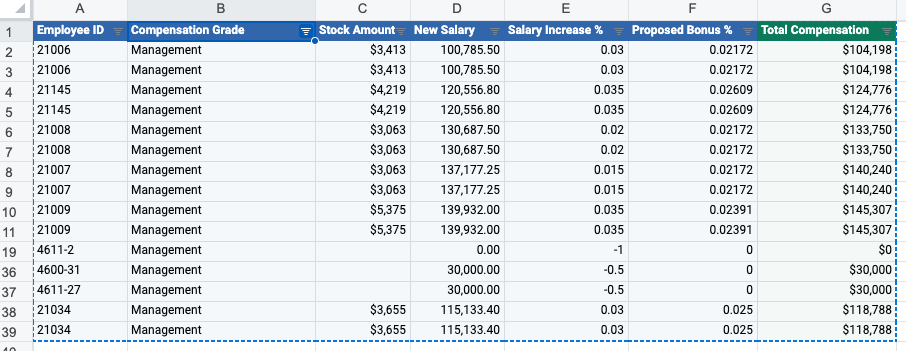
구조화된 참조 | 포함되는 콘텐츠 | 포함 셀 범위 |
|---|---|---|
CompDetails 또는 CompDetails[#Data] | 테이블의 모든 데이터, 열 헤더 제외 | A2:G39 |
=CompDetails[[#All],[Proposed Bonus %]] | Proposed Bonus % 열의 모든 셀 | F1:F39 |
=CompDetails[[#Headers],[Salary Increase %]] | Salary Increase % 열의 헤더 | E1 |
=CompDetails[[#All],[Compensation Grade]:[Salary Increase %]] | Compensation Grade 열과 Salary Increase % 열 사이의 모든 셀, 헤더 포함 | B1:E39 |
=CompDetails[[Compensation Grade]:[New Salary]] | Compensation Grade 열과 New Salary 열 사이의 데이터, 헤더 제외 | B2:D39 |
=CompDetails[[#Headers],[Employee ID]:[New Salary]] | Employee ID 와 New Salary 사이의 열 헤더 | A1:D1 |
=CompDetails[[#Headers],[#Data],[Compensation Grade]] | Compensation Grade 열의 헤더 및 데이터 | B1:B39 |
=CompDetails[[#This Row], [New Salary]] 또는 =CompDetails[@New Salary] | 현재 행 과 New Salary 열의 교차점에 있는 셀 | D5(현재 행이 5인 경우) |
구조화된 참조와 정의된 이름 비교
정의된 이름은 구조화된 참조와 유사한 면이 있지만, 눈에 띄는 차이점이 있습니다. 다음 표에는 주요 차이점이 요약되어 있습니다.
정의된 이름 | 구조화된 참조 |
|---|---|
원하는 워크북 범위에 정의된 이름을 생성할 수 있습니다. | 구조화된 참조는 상세 리포트 데이터에 대해서만 라이브 데이터 영역의 데이터를 참조합니다. |
정의된 이름은 열과 행 전반에 걸쳐 고정된 셀 범위를 지정합니다. 또는 수식 필드를 사용하여 수식, 상수 또는 인접하지 않은 셀 범위 세트의 이름을 정의할 수 있습니다. | 구조화된 참조는 테이블명과 열 이름을 결합하여 하나 이상의 라이브 데이터 열에서 셀의 동적 범위를 지정합니다. |
정의된 이름이 라이브 데이터 영역에 있는 경우 새로고침 중에 데이터가 변경되더라도 셀 범위가 동일하게 유지됩니다. | 참조에서 참조하는 데이터는 동적이며 라이브 데이터 새로고침 후 자동으로 업데이트됩니다. |
정의된 이름 패널(오른쪽 창)에는 모든 정의된 이름이 표시되므로 해당 이름을 조회하고 관리할 수 있습니다. | 구조화된 참조는 독립형 엔티티가 아니며 라이브 데이터 영역의 일부로 관리되므로 별도의 패널이 필요하지 않습니다. |
Slides 프레젠테이션에서 정의된 이름을 사용할 수 있습니다. | Slides 프레젠테이션에서 구조화된 참조를 표시하거나 사용할 수 없습니다. |
슬라이드 프레젠테이션 링크 테이블에서 정의된 이름을 사용하고 나중에 해당 이름 또는 범위를 변경하는 경우, 업데이트된 데이터를 보려면 프레젠테이션에서 링크 데이터를 새로 고쳐야 합니다. 슬라이드 프레젠테이션 링크 값에 정의된 이름 값을 사용한 다음, 링크 값이 더 이상 포함되지 않도록 정의된 이름의 범위를 편집하는 경우, 링크 값을 제거하고 다시 추가해야 합니다. | 테이블명 또는 열 이름을 변경할 수 있습니다. 테이블명 또는 열 이름을 변경하면 Worksheets가 워크북의 기존 구조화된 참조를 업데이트합니다. 그러나 이전 테이블명 또는 열 이름이 포함된 외부 참조(컨슈머 워크북)가 있는 경우 Worksheets는 이를 자동으로 업데이트하지 않습니다. 외부 참조에 대한 자세한 내용은 다음을 확인하십시오. 개념: 외부 참조를 사용하여 다른 워크북의 데이터 참조. |