
개념: 자동 소계 및 그룹화
Worksheets는 워크북의 관련 데이터 세트에 대한 소계를 자동으로 계산하고 총계를 계산할 수 있습니다. 데이터 그룹(개요라고도 함)을 수동으로 생성할 수도 있습니다.
다음 고려사항에 유의하십시오.
- 데이터에는 그룹을 식별하는 필드(제목)를 포함하여 열 제목이 있어야 합니다.
- 데이터는 해당 그룹에 따라 정렬되어야 합니다. 예를 들어 월을 기준으로 소계를 계산하려면 개별 월의 모든 행이 연속적이어야 합니다.
- 사용자 인터페이스에서 소계는 Workday 복합 리포트와 시각적으로 유사합니다.
- 계획 입력 영역 또는 프로젝트 입력 영역과 같은 입력 영역에서는 소계가 지원되지 않습니다.
단계
- 소계 기준으로 사용할 값이 포함된 셀을 클릭한 다음선택합니다.
- 소계대화 상자에서 다음 필드를 작성합니다.의 변경이 있을 때마다그룹화할 데이터의 열 제목을 선택합니다.함수 사용소계의 경우 합계를 선택하거나 다른 수식 중 하나를 선택합니다.소계 추가 대상결과 소계를 배치할 열을 하나 이상 선택합니다.
결과
Worksheets는
'소계'
대화 상자의 선택항목에 따라 적절한 셀에 SUBTOTAL 수식을 삽입하여 각 그룹 사이에 소계 행을 배치하고 데이터세트 맨 아래에 총계 행을 배치합니다. 또한 데이터 왼쪽에는 그룹화된 데이터의 레벨을 나타내는 번호가 매겨진 그룹 버튼이 표시됩니다. 숫자가 매겨진 버튼을 클릭하거나 데이터 옆에 세로로 표시되는 + 또는 - 버튼을 클릭하여 데이터 세부내용을 확장하거나 축소할 수 있습니다.
예
소계를 다음에 추가할 수 있는 데이터세트입니다.
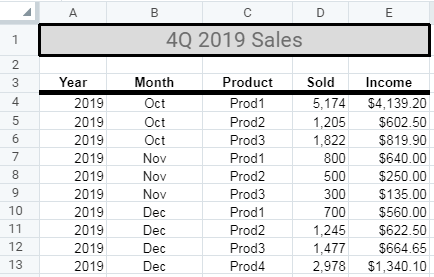
소계 대화 상자에서 다음 값을 선택합니다.
의 변경이 있을 때마다 | 월 |
함수 사용 | SUM |
소계 추가 대상 | 매출 및 이익 |
결과 워크북은 다음과 같이 표시됩니다.
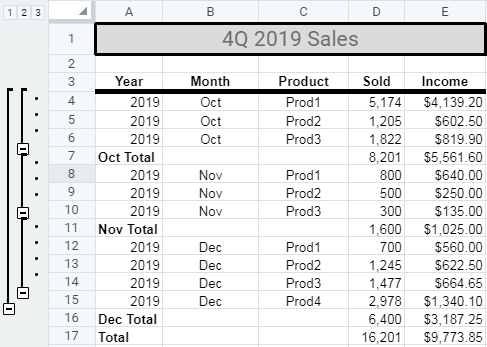
소계 제거
소계를 제거하려면 소계 데이터세트에서 셀을 선택하고선택한 다음
소계 제거를
클릭합니다.그룹화
소계를 추가하지 않고 워크북의 관련 데이터를 수동으로 그룹화(개요)할 수 있습니다. 이렇게 하려면 그룹화할 행 또는 열을 선택한 다음 마우스 오른쪽 버튼을 클릭하고
그룹화를
선택합니다. 그룹화한 후 단일 그룹을그룹 해제
하도록 선택하거나모두 그룹 해제를
선택하여 연결된 그룹을 제거할 수 있습니다.