
개념: 디스커버리 보드 워크스페이스
디스커버리 보드를 열면 Workday가 워크스페이스를 조회 모드로 엽니다. 조회 모드를 사용하면 디스커버리 보드를 조회할 수 있지만 변경할 수는 없습니다. 디스커버리 보드에 대해 조회가능 또는 코멘트 작성가능 권한이 있으면 조회 모드에서 디스커버리 보드를 조회할 수 있습니다.
디스커버리 보드의 소유자이거나 디스커버리 보드에 대한 편집가능 권한이 있는 경우
편집을
클릭하여 편집 모드로 전환할 수 있습니다. 편집 모드에서는 디스커버리 보드를 변경하고 저장할 수 있습니다.편집 모드에는 다음과 같은 워크스페이스 구성요소가 표시됩니다.
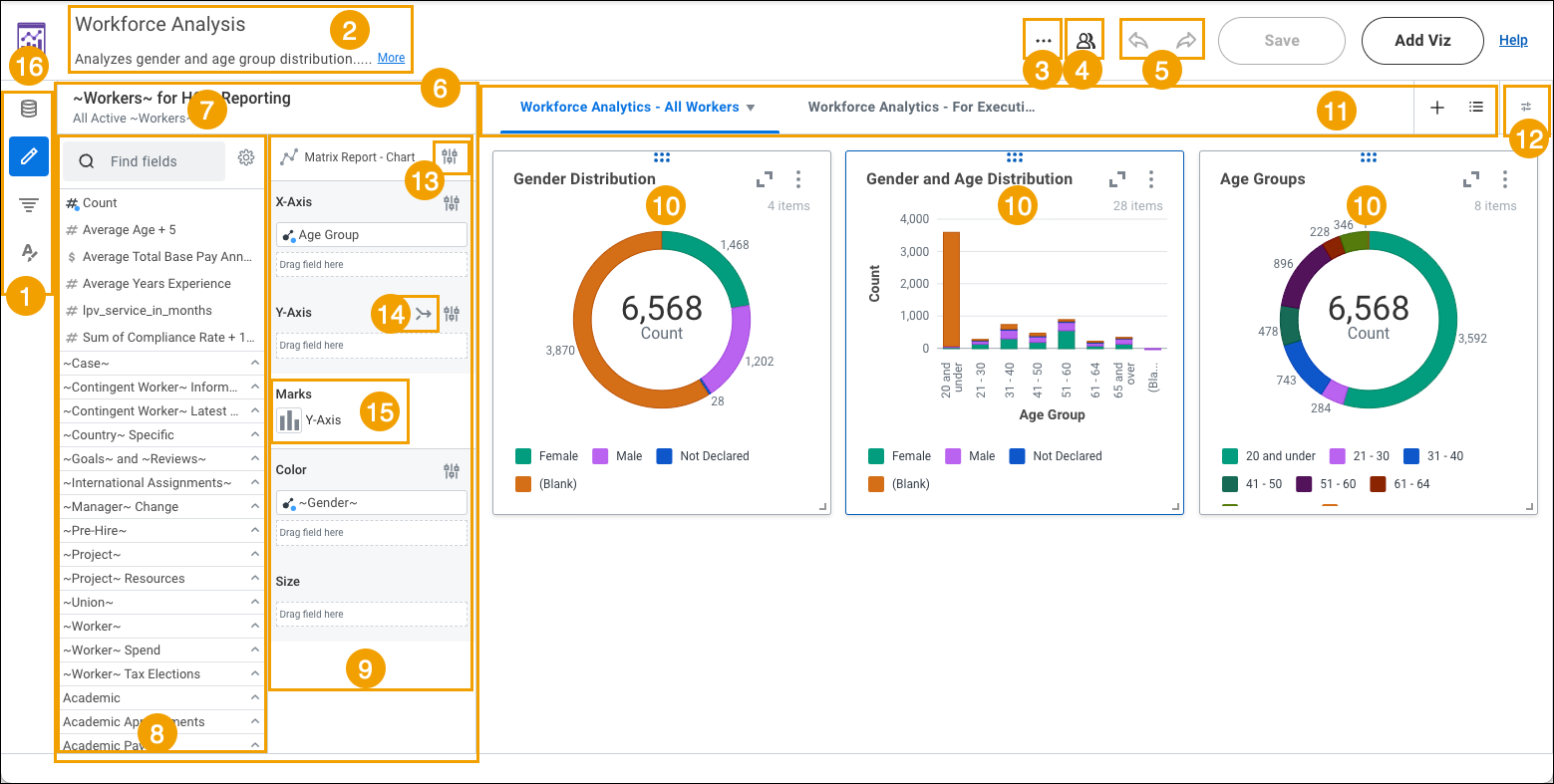
- 시각화 편집을 위한 패널 왼쪽 패널에서는 데이터 소스 패널, 작성기 패널, 필터 패널, 구성 패널 및 서식 패널 간에 탐색하여 시각화를 편집하고 구성할 수 있습니다. 아이콘을 클릭하여 특정 패널을 숨기거나 엽니다. 워크스페이스를 더 많이 보려면 패널을 숨길 수 있습니다.
- 보드 제목 및 설명 텍스트를 입력하거나 편집하려면 두 필드 중 하나를 클릭하십시오.
- 보드의 메뉴 옵션
- 공유 버튼 보드를 개별 사용자 또는 시큐리티 그룹과 공유하려면 클릭합니다.
- 실행취소 및 재실행 버튼
- 빌더 패널 작성기 패널에는 워크스페이스에서 선택한 시각화를 구성하기 위한 옵션이 포함되어 있습니다. 생성할 시각화 유형(예: 차트 또는 피벗 테이블)을 선택하고, 필드를 끌어놓기 영역으로 끌어서 놓고, 끌어놓기 영역 또는 필드 옵션을 구성합니다. 필드 목록을 필터링하여 필드 목록의 범위를 좁힐 수 있습니다.
- 선택한 시각화에 사용된 데이터 소스입니다. 데이터 소스 패널을 클릭하여 시각화에서 데이터 소스를 변경할 수 있습니다.
- 필드 목록 카테고리를 확장하여 해당 카테고리의 필드를 확인합니다. 특정 숫자 또는 통화 필드의 모든 요약 필드는 필드 아래에 그룹화됩니다. '숫자' 또는 '통화' 필드 위로 마우스 커서를 가져가서 이중 갈매기형 표시 아이콘 아이콘을 클릭하여 확장하면 관련 요약 필드가 표시됩니다.
- 끌어놓기 및 끌어놓기 옵션 사용가능한 '' 끌어놓기 영역 및 옵션은 시각화 유형에 따라 다릅니다.
- 시각화
- 시트 컨트롤
- 컨트롤 패널 컨트롤 패널에는 조회자와 편집자가 입력 값을 제공하는 데 사용할 수 있는 프롬프트 및 필터에 링크된 컨트롤이 표시됩니다.
- 시각화 유형 옵션
- 이중 또는 병합된 Y축을 선택합니다(영역 차트, 가로 막대형 차트, 차트 및 꺾은선형 차트 시각화만 해당).
- 마크 유형을 선택합니다(차트 시각화에만 해당).
- 드라이브로 돌아가기 버튼
왼쪽 패널에는 다음 아이콘이 포함되어 있습니다.
- 데이터 소스 패널 선택한 시각화의 데이터 소스를 조회하거나 변경합니다.
- 빌더 패널 선택한 시각화의 필드를 선택하고 옵션을 구성하여 시각화를 작성합니다.
- 필터 패널 시트에서 선택한 시각화 또는 모든 시각화의 데이터를 필터링합니다.
- 구성 패널 필드 정렬 순서를 관리하거나 드릴다운 기준및세부내용 표시에 대해 자동입력된 값을 재정의하는 등 시각화에서 데이터를 표시하는 방법을 구성합니다.
- 서식 패널 지정된 색상 변경과 같이 보드에서 선택한 시각화 또는 모든 시각화에 대한 서식 옵션을 조회하거나 변경합니다.