
概念: 自動小計とグループ化
ワークシートでは、ワークブック内の関連データ セットの小計が自動的に計算され、総合計が計算されます。手動でデータのグループ化 (アウトラインとも呼ばれる) を作成することもできます。
以下の考慮事項に留意してください。
- データには、グループを識別するフィールド (見出し) を含む、列見出しが必要です。
- データは、該当するグループに従ってソートする必要があります。例: 月ごとに小計を計算する場合、個々の月のすべての行が連続している必要があります。
- 小計は、Workday 複合レポートとユーザー インターフェイスで視覚的に似ています。
- プラン入力領域やプロジェクト入力領域などの入力領域では、小計はサポートされていません。
ステップ
- 小計を計算する値を含むセルをクリックし、を選択します。
- "小計"ダイアログで、以下のフィールドに入力します。変更ごとグループ化するデータの列見出しを選択します。関数を使用小計の SUM または他の数式のいずれかを選択してください。小計の追加先結果の小計を配置する列を 1 つまたは複数選択します。
結果
ワークシートでは、
"小計
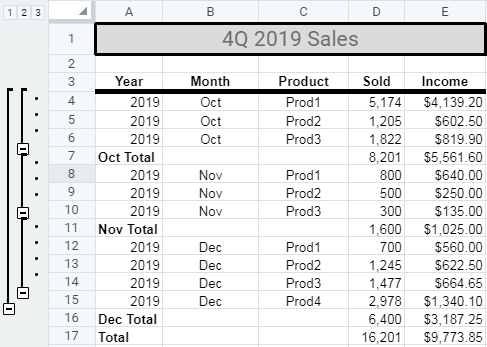
" ダイアログでの選択に基づいて、小計数式が適切なセルに挿入され、各グループ間に小計行が、データ セットの下部に総計行が配置されます。また、データの左側には、グループ化されたデータの組織を示す番号付きの "グループ" ボタンが表示されます。番号付きのボタンをクリックするか、データと縦に表示される "+" ボタンまたは "-" ボタンをクリックすることで、データの詳細を展開または折り畳むことができます。
例
これは、小計を以下に追加できるデータ セットです。
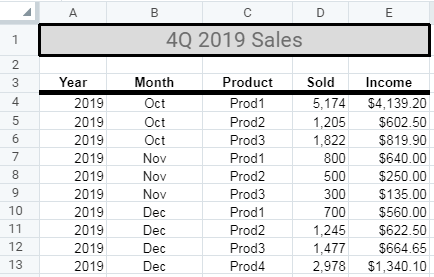
"小計" ダイアログで、以下の値を選択します。
変更ごと | Month |
関数を使用 | SUM |
小計の追加先 | 売上と利益 |
結果として以下のようなワークブックが作成されます。
小計の削除
小計を削除する場合は、小計されたデータ セットのセルを選択し、を選択して、
"小計の削除" を
クリックします。グループ化
小計を追加することなく、ワークブック内の関連データを手動でグループ化 (アウトライン) できます。これを行うには、グループ化する行または列を選択し、右クリックして
"グループ化"
を選択します。グループ化した後は、"グループ化を解除" を選択して単一のグループを グループ解除し
たり、"すべてのグループ化を解除"
を選択して関連するグループ化を削除したりできます。