
概念: ワークブックの条件付き書式設定
条件付きフォーマットを使用すると、セルの内容に基づいて、セルのフォーマットを選択して自動で適用できます。条件付きフォーマットは、エラーのあるセル入力、特定のタイプのセル、または一定の値の範囲内のセルをすばやく識別する簡単な方法です。特定のセルを簡単に識別できるよう、形式 (赤の背景色の等級結果など) を使用できます。条件付き書式の方が、グラフよりもデータをビジュアル化する際に優れている場合があります。
標準データ、制約のない数式データ、ライブ データ、およびピボット テーブルには、フォーマットルールを適用できます。
数式または事前設定条件に基づいて、単一の色またはカラー スケール (等級) のフォーマットルールを割り当てることができます。以下は、事前設定された条件の使用例です。
- 次の値以上
- 次の値以下
- 次の値と等しい
- エラーあり
- テキストに次が含まれる
- テキストが次の値で始まる
- 日付
- 平均より上か下
- セルが空白
セル範囲の既存の条件付き書式ルールを表示するには、その範囲を選択してから、 を選択します。シートのすべての条件付き書式ルールを表示するには、ワークブックのデータ領域の左上にあるセルを選択します。
ワークシートでは、データ バーまたはアイコンセットの条件付き書式ルールの追加はサポートされていません。データ バーやアイコンセットを含む Excelワークブックをアップロード場合、 ワークシートワークブックには保持されません。
条件付き書式設定ルールの追加
条件付き書式ルールをセルまたは範囲に適用するには、次のようにします。
- セルまたは範囲を選択し、"書式設定" > "条件付き書式設定"に移動します。"条件付き書式設定" パネルが開き、"適用先の範囲" フィールドに選択した範囲が含まれます。
- "書式スタイル" ドロップダウン メニューで、単一の色ルールの場合は"クラシック" を、色の等級ルールの場合は "色スケール"を選択します。クラシックルールのタイプ、ルールの基準となる値、セルまたは範囲(ルールが真である場合) のフォーマットを選択します。色スケール"最小値"、"中間値"、"最大値" の値タイプを選択します。その値タイプに該当する場合は、関連する値を右側に入力します。次に、その値タイプに関連付ける色を選択します。書式設定の例には、条件ルールの外観のプレビューが表示されます。
- (任意) 複数のルールがあり、最初の "真"条件に達したときにリストの下位にあるルールの処理をピッキング先したい場合は、"真の場合は停止"チェックボックスをオンにします。
- "適用"をクリックします。
- (任意) 同じデータ範囲に複数のルールがある場合は、"条件付き書式設定" パネルでルールをドラッグして優先度を変更するか、歯車アイコンをクリックして"上へ移動"または"下へ移動" をクリックします。
条件付き書式設定を使用する際の考慮事項
条件付き書式を使用する際の以下のヒントに留意してください:
- 従来のルールをデータに適用すると、ワークシート、セルの数値値または文字列値のいずれかの条件が正しく設定されます。ルールでカラー スケールを使用する場合、セルの値は数値である必要があります。
- 完全な列/行のルールでルールが1 を超える場合、このルールを使用しないでください。このルールを使用するとヘッダー行のフォーマットが変更される可能性があります。
- すでに条件付き書式 ()が含まれている範囲内に行または列を挿入すると、新しく挿入されたセルには同じ条件付き書式 ()が取得されます。
- Delete キーを押してセルの内容が削除と、既存の条件付き書式は削除れません。すべての条件付き書式とその他のすべてのセルのフォーマットを削除するには、セルを選択し、"編集" > "クリア" > "すべて"を選択します。
- クラシック (単色) ルールとカラー スケール (等級) ルールの両方を同じセル セットに関連付けることができますが、予期しない結果が表示される可能性があるため、お勧めしません。
- 優先度リストに複数のルールがある場合、 ワークシート、後続のルールで同じフォーマット(背景色など) が再度適用されることはありません。たとえば、値が 6 より小さいときにフォーマットを適用するルールが設定されていて、後のルールで値が 4 より小さいときにフォーマットを適用した場合、その以降のルールでは同じワークシートフォーマットは適用されません。そのような動作をさせる場合は、"4 未満" ルールを "6 未満" ルールよりも上位に配置する必要があります。
- ワークブック ""をダウンロード際、 ワークシート以下の条件付き書式ルール タイプは保持されません。
- トップ 10
- 一意の値
- 重複した値
- 含む (テキスト)
- が次の値を含まない: (テキスト)
- 次の値で終わる
- 次の値で始まる
- 空白を含む
- 空白を含まない
- エラーが含まれています
- エラーが含まれていない
- 期間カテゴリ
- 平均より上
条件付き書式設定の例
条件付き書式設定の例
このワークブックシートには 3 つの条件付き書式ルールがあります。このワークブックと以下のサンプル ルールを使用してテストし、同様の結果を得ることができます。
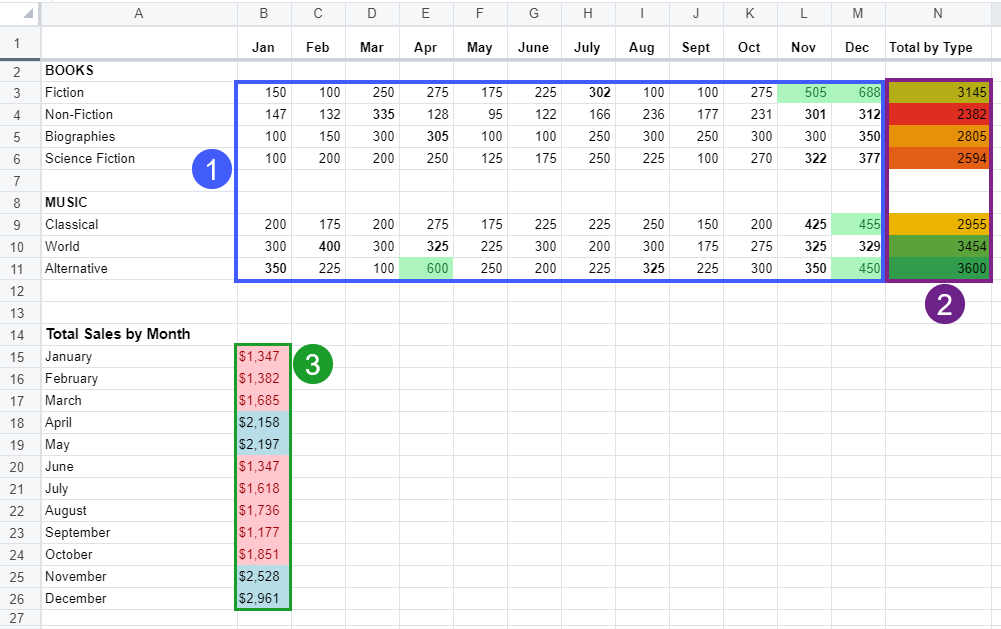
1: "真の場合は停止" 設定を含む 2 つのルール
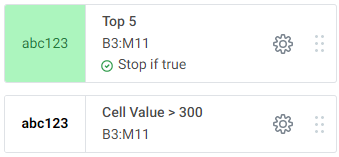
- 最初のルールでは、範囲 ()の上位 5 つの値のフォントの色とセルの背景の色を変更します。
- "真の場合は停止"設定があるため、上位 5 つの値の識別後、 ワークシート2 番目の (太字) ルールは処理されません。
- 2 番目のルールは、300 を超えるすべての値を太字でフォーマットします。300 を超えている場合でも、上位 5 つの値は太字ではありません。5 つの値が特定された時点でルールの処理が停止されたためです。
2: 最小値から最大値までの色スケール ルール
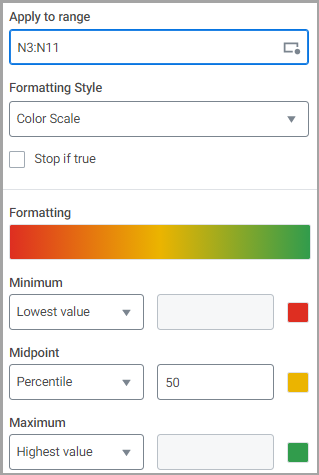
範囲の最低値から最高値までの値は、赤、黄色、緑の変更で色表示され、範囲の中間値は となります。
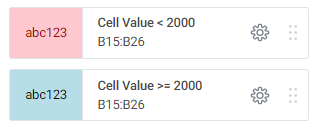
3: ピンクと青色のフォーマットに関する 2 つの従来のルール
数式を使用した条件付き書式設定の例
条件付き書式で複数の条件を考慮する必要がある場合は、
"ルール"
の"数式"
オプションを使用できます。この例には、2 つの条件付き書式で AND 数式を使用する条件付き書式ルールがあります。この数式では、最初の列に"売上"
があるすべての行が特定され、2 番目の列の値が $2,000 より大きい場合、その値のセルの背景色が青色に変更されます。