
Concetto: Eseguire ricerche nelle cartelle di lavoro
Per trovare i valori in un foglio della cartella di lavoro e, facoltativamente, sostituirli, selezionare o premere Ctrl+F (su Windows) o Comando+F (su Mac) per aprire il popup
Trova
. Se necessario, è possibile trascinare il popup sul foglio per visualizzare il contenuto su cui si sta lavorando.
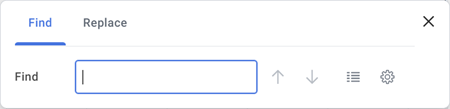
È possibile digitare fino a 1000 caratteri di testo nel campo di ricerca. Durante la digitazione, Worksheets trova le celle contenenti il testo.
È possibile visualizzare un elenco dei risultati facendo clic sull'icona Elenco.
Per impostazione predefinita, Worksheets esegue la ricerca nel foglio corrente e nelle formule (non nei valori). È possibile eseguire più azioni facendo clic su  icona:
Opzioni di ricerca
icona:- Eseguire la ricerca nell'intera cartella di lavoro o in un intervallo selezionato.
- Trovare un valore per la formula (il valore visualizzato nella barra della formula).
- Abbinare le maiuscole/minuscole del valore del campo Trova.
- Limitare i risultati a quelli che corrispondono esattamente al valore del campo Trova.
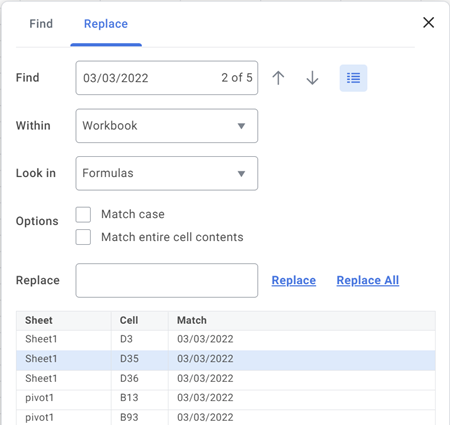
Quando si seleziona un intervallo di celle prima di aprire la finestra di dialogo
Trova
, Worksheets mantiene la selezione. Viene visualizzata la finestra di dialogo Opzioni di ricerca
, con il campo All'interno e il campo intervallo compilati automaticamente in base all'intervallo selezionato.Tenere presenti le seguenti considerazioni quando si utilizza la funzionalità Trova e sostituisci in una cartella di lavoro:
- Non è possibile sostituire valori protetti o di sola lettura, come dati dinamici, tabelle pivot, grafici o formule di matrice.
- Sebbene non sia possibile sostituire i valori dei dati dinamici, è possibile sostituire le note dei dati dinamici e le colonne formula nei dati dinamici.
- Worksheets trova i valori di data e i valori che hanno un elemento unità, in base alla selezione di Formule o Valori nel campo Cerca in. Esempio: se una cella visualizza il 1° gennaio 2022, la barra della formula potrebbe visualizzare 01/01/2022. Durante la ricerca, selezionare per cercare in Formule per trovare il 01/01/2022 o cercare in Valori per trovare il 1° gennaio 2022.
- I primi 1.000 risultati vengono visualizzati nella visualizzazione elenco. Dopo aver eseguito lo scorrimento dei risultati, viene visualizzato il set successivo di 1.000 risultati.
- Prima di utilizzare l'azioneSostituisci tutto, valutare le dimensioni della cartella di lavoro. Le prestazioni possono diminuire con le cartelle di lavoro di grandi dimensioni, in particolare quando una sostituzione causa il ricalcolo della cartella di lavoro, ad esempio quando è coinvolta una funzione volatile. Se si sceglie di eseguire l'operazioneSostituisci tuttocon più di 10.000 valori, Worksheets sostituisce 10.000 risultati e torna alla finestra di dialogo Trova. È quindi possibile sostituire più risultati.
- Se si cerca un valore in un foglio nascosto o in una colonna nascosta o in colonne raggruppate, Worksheets non restituisce corrispondenze.
- Se si sostituiscono i valori per le celle contenenti valori a istanza singola o a più istanze, tutte le istanze in una cella vengono convertite in una stringa.
- Durante la ricerca di contenuti, Worksheets supporta la possibilità di cercare nei valori o nelle formule. Quando si sostituisce il contenuto, Worksheets supporta solo la ricerca nelle formule. Esempio: se si desidera sostituire il 1° gennaio 2022 con il 1° gennaio 2023, è necessario cercare il valore visualizzato nella barra della formula, in genere 01/01/2022, non 1° gennaio 2022.
- Worksheets restituisce risultati per le tabelle pivot e le aree di dati dinamici quando l'opzioneCerca inè Formule, anche se in genere non si pensa che questi valori contengano dati nella barra della formula. Ciò è dovuto al fatto che Worksheets ricava i valori delle celle dalle formule.
Ricerca di testo utilizzando caratteri jolly
Worksheets supporta l'utilizzo di caratteri jolly comuni per trovare singoli caratteri specifici, più caratteri corrispondenti e punti interrogativi, asterischi o tilde:
- Per trovare un singolo carattere, utilizzare il punto interrogativo (?). Esempio: ricerca dinu?ctrova i valori che iniziano con nu, seguito da qualsiasi carattere, seguito da ac seguito da qualsiasi carattere.
- Per trovare un numero qualsiasi di caratteri in un valore, utilizzare l'asterisco (*). Esempio: ricerca diman*trova i valori che iniziano con la stringa man, seguita da qualsiasi carattere.
- Per trovare punti interrogativi, asterischi o altri caratteri tilde, utilizzare la tilde (~) seguita da ?, * o ~ . Esempio: ricerca dify22~?repertify22?.