
Concetto: Valori dei campi con istanza singola e istanze multiple nelle cartelle di lavoro
Questo argomento tratta le cartelle di lavoro con valori nei campi con istanze multiple che sono stati inseriti dopo dicembre 2019. L'aggiornamento dei dati dinamici nelle cartelle di lavoro precedenti non aggiunge valori con istanze multiple; viene restituito solo il primo valore. Per includere valori per i campi con istanze multiple nella cartella di lavoro, eseguire l'assistente dati per inserire i dati del report in una nuova area della cartella di lavoro e selezionare l'opzione
Abilita valori con istanze multiple
. I valori con istanze multiple vengono visualizzati solo per le aree di dati dinamici delle cartelle di lavoro, non per le cartelle di lavoro create dopo aver fatto clic sul pulsante Esporta in Worksheets da un report di Workday.
Abilitazione dei valori dei campi con istanze multiple nell'assistente dati
Nella finestra di dialogo
Opzioni
dell'assistente dati, la casella di controllo Abilita valori con istanze multiple
consente di visualizzare tutti i valori di tutti i campi con istanze multiple nella cartella di lavoro risultante. Per impostazione predefinita, la casella di controllo non è selezionata; in questo modo viene preservata la compatibilità con le cartelle di lavoro esistenti.Indicatori visivi per i valori dei campi con istanze nelle cartelle di lavoro
Per interagire con i valori, passare il mouse su una cella contenente i valori dei campi con istanza singola o istanze multiple.
Indicatori visivi dei valori con istanza
| Note
|
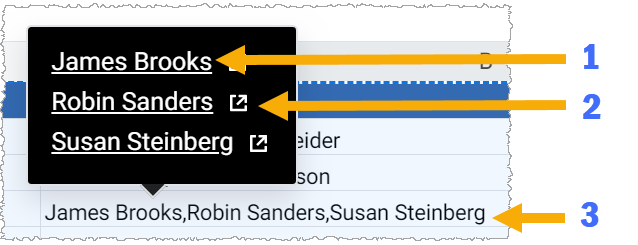 | L'inserimento di istanze sotto forma di dati dinamici presenta le seguenti caratteristiche:
Se non si ha accesso ai dettagli di un'istanza, viene visualizzato un messaggio di errore quando si fa clic sul collegamento dei dettagli. |
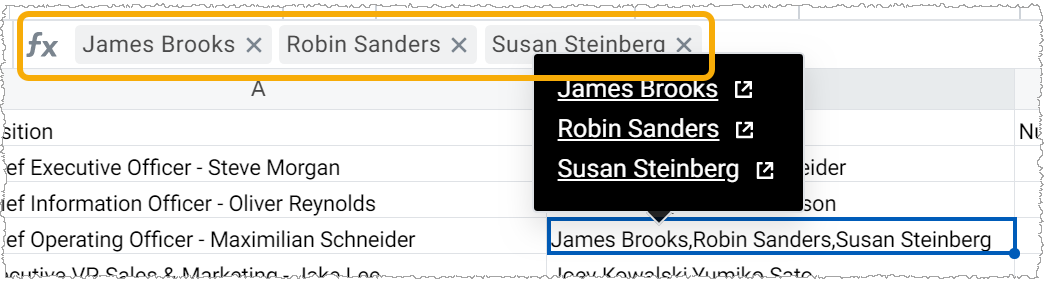 | L'inserimento di istanze sotto forma di valori presenta le stesse caratteristiche di cui sopra. Quando si seleziona una cella contenente valori con istanze, questi vengono visualizzati nella barra della formula come tag con un'icona x che consente di eliminare singoli valori dalla cella, se necessario. È anche possibile eliminare tutti i valori dall'interno della cella utilizzando il tasto Canc .Se si desidera digitare in una di queste celle, è necessario prima rimuovere tutti i valori con istanze; i valori di testo e istanza non possono coesistere in una cella. I valori con istanze dell'area di immissione hanno lo stesso aspetto e comportamento delle istanze inserite da Worksheets come valori. |
Azioni della cartella di lavoro e comportamenti dei valori con istanze
Tenere a mente i seguenti aspetti se la cartella di lavoro contiene valori con istanze:
Azione/Oggetto | Note |
|---|---|
Riferimenti nelle formule | Quando si confronta un valore con un'istanza singola con una stringa apparentemente uguale, la formula li valuta come uguali. |
Utilizzo dell'editor di formule | L'editor di formule non è disponibile quando si utilizzano valori di campo con istanze multiple nelle cartelle di lavoro. |
Filtri | Ogni insieme di valori con istanze multiple viene visualizzato come filtro selezionabile. |
Ordinamento | Worksheets imposta l'ordine in base all'insieme di valori concatenato nella cella, come se fosse una stringa. |
Tabelle pivot | Worksheets considera ogni insieme univoco di valori con istanza come un valore separato. |
Grafici | Worksheets considera ogni insieme univoco di valori con istanza come un valore separato. |
Collegamenti a documenti come PDF da un'istanza | Se si fa clic sul collegamento di un'istanza con una pagina di anteprima del documento ma non si dispone dell'autorizzazione per visualizzare l'anteprima, viene visualizzato il messaggio di errore L'attività inoltrata non è autorizzata .Se si fa clic sul collegamento di un'istanza che non dispone di una pagina di anteprima, viene visualizzato il messaggio No task runner for message . |
Scaricare in Excel come XLS, XLSX | Worksheets converte i valori con più istanze in una stringa in formato JSON, mantenendo i valori e i tipi con più istanze se si carica nuovamente la cartella di lavoro. |
Scaricare in CSV | I valori con istanze sono in un elenco separato da virgole. |
Scaricare in Excel come valori | Worksheets converte i valori con istanze in stringhe con un'interruzione di riga tra ogni valore. |
Scarica in formato PDF/Stampa | Worksheets converte i valori con istanze in stringhe con un'interruzione di riga tra ogni valore. |
Esempi comparativi dei valori con istanza singola, istanze multiple e stringa
La seguente tabella mostra quando i confronti vengono valutati come uguali o diversi, in base al tipo di dati confrontato.
Confronto | Risultato | Esempio |
|---|---|---|
Valori con istanze multiple in una sequenza diversa | Diverso | MULTIINST(INSTANCE("ID1","Denver"), INSTANCE("ID2", "Chicago")) Rispetto a: MULTIINST(INSTANCE("ID2","Chicago"), INSTANCE("ID1", "Denver")) |
Istanza multipla con due ID e valori, rispetto a una stringa con valori in una sequenza diversa. | Diverso | =MULTIINST(INSTANCE("ID1","Denver"), INSTANCE("ID2", "Chicago")) Rispetto a: La stringa "Chicago,Denver" |
Istanza multipla con due ID e valori, rispetto a una singola istanza con il valore in una sequenza diversa. | Diverso | =MULTIINST(INSTANCE("ID1","Denver"), INSTANCE("ID2", "Chicago")) Rispetto a: L'istanza singola ("ID1", "Chicago,Denver") |
Valori con istanze multiple con ID diversi ma descrittori uguali. | Uguale | =MULTIINST(INSTANCE("ID1","Chicago")) Rispetto a =MULTIINST(INSTANCE("ID2","Chicago")) |
Istanza multipla con un singolo valore rispetto a una stringa equivalente. | Uguale | =MULTIINST(INSTANCE("ID1","Chicago")) Rispetto a: La stringa "Chicago" |
Istanza multipla con un valore singolo, rispetto a un valore con istanza singola; gli ID possono essere diversi. | Uguale | =MULTIINST(INSTANCE("ID1","Chicago")) Rispetto a: L'istanza singola ("ID4", "Chicago") |
Istanza multipla con due ID e valori, rispetto a una stringa equivalente. | Uguale | =MULTIINST(INSTANCE("ID1","Denver"), INSTANCE("ID2", "Chicago")) Rispetto a: La stringa "Denver,Chicago" |
Istanza multipla con due ID e valori, rispetto a un'istanza singola con lo stesso descrittore. | Uguale | =MULTIINST(INSTANCE("ID1","Denver"), INSTANCE("ID2", "Chicago")) Rispetto a: L'istanza singola ("ID1", "Denver,Chicago") |
Formule esclusive di Worksheets che gestiscono i valori dei campi con istanza
La seguente tabella riepiloga le funzioni che consentono di lavorare con valori con istanza singola e istanze multiple. Per i dettagli, consultare la Guida di riferimento sulle funzioni nella Guida per l'utente ().
Funzione | Descrizione |
|---|---|
INSTANCE | Restituisce un valore con un'istanza singola. |
INSTANCE.DESCRIPTOR | Restituisce il descrittore (valore stringa) dell'istanza. |
INSTANCE.ID | Restituisce l'ID dell'istanza. |
MULTIINST | Crea un valore con istanze multiple da un elenco separato da virgole di valori con un'istanza singola. |
MI.COUNT | Restituisce il numero di istanze all'interno di un valore con istanze multiple. |
MI.INDEX | Restituisce l'istanza in corrispondenza di un indice specifico in un valore con più istanze. |