
Esempio: Utilizzare Worksheets con il report What's New in Workday
Questo esempio illustra come utilizzare Worksheets con il report
What's New in Workday
. A tale scopo, creare una cartella di lavoro che includa:
- Dati dinamici
- Colonne di note per ogni analista e le relative valutazioni
- Convalide dei dati
- Colonne della formula che estraggano un elenco di funzionalità che influiscono sul materiale di formazione
- Elementi da adottare
Nel caso del responsabile di un team di tre persone che deve gestire l'implementazione di una versione futura di Workday, per ogni versione, tale responsabile e il suo team devono valutare il report
What's New in Workday
per determinare:
- Quali funzioni implementare in quanto automaticamente disponibili.
- Quali funzioni ignorare.
- Quali funzioni prendere in considerazione per l'adozione futura e le risorse di configurazione necessarie.
- Quali modifiche apportare al manuale di formazione dei dipendenti.
- Per quali funzioni creare gli elementi da adottare.
Per la procedura vengono utilizzati i nomi dei tenant GMS, Logan McNeil (il responsabile), Betty Liu, Steve Morgan e Teresa Serrano. Sostituire questi nomi con i nomi dei membri del team nel tenant.
Configurare Worksheets e Drive e fornire l'accesso agli analisti di pianificazione delle funzionalità.
Criteri di sicurezza per il responsabile (non necessari per altri utenti):
- DominioCustom/Standard Report Copynell'area funzionale Tenant Non-Configurable.
- DominioSet Up: Tenant Setup - Generalnell'area funzionale System.
- Copiare un report standard per creare un report personalizzato.
- Accedere all'attivitàCopy Standard Report to Custom Report.
- SelezionareWhat's New in Workdaynell'elenco di valoriStandard Report Name.
- Fare clic suOK.
- ImmettereRelease Planning with WN Report and Worksheetsnell'elenco di valoriNome.
- Fare clic suOK. Viene visualizzato un avviso nella pagina; è possibile ignorarlo.
- Nella schedaColonne, fare clic sul segno+per aggiungere una nuova colonna.
- SelezionareID Workdaynell'elenco di valoriCampo.
- Nella schedaAvanzate, selezionare le seguenti caselle di controllo:
- Abilita come servizio Web
- Abilita per Worksheets
- Fare clic suOK.
- Creare una nuova cartella di lavoro in Drive:
- SelezionareDrivenel menu principale di Workday.
- Selezionare .
- Utilizzare il nomeWorkday [Release #] Release Planning.
- Fare clic suCrea.
- Nella cartella di lavoro aggiungere i dati dinamici utilizzando il report creato:
- Fare clic suAggiungi dati dinamici.
- Nella finestra di dialogoSeleziona report, selezionare il reportRelease Planning with WN Report and Worksheets.
- Fare clic suAvanti.
- Nella finestra di dialogoSeleziona valori dell'elenco, selezionare:OpzioneDescrizioneAree funzionali abilitateSelezionare la casella di controlloRelease Workday[Versione successiva]
- Fare clic suAvanti.
- Nella finestra di dialogoSeleziona colonne:
- Fare clic suSeleziona tuttoper aggiungere tutte le colonne del report alla cartella di lavoro.
- Fare clic due volte suAggiungi colonna notaper aggiungere due colonne di note.
- Nel campoChiave note, selezionareID Workday.
- Fare clic suAvanti.
- Nella finestra di dialogo Seleziona opzioni, selezionareAbilita valori con istanze multiplein modo che tutte le aree funzionali abilitate vengano visualizzate nella cartella di lavoro.
- Fare clic suAggiungi. Il report di Workday viene eseguito e inserisce i dati nella cartella di lavoro.
- Rinominare la scheda Foglio1 e le intestazioni delle colonne della nota:
- Nella scheda Foglio1, fare clic sulla freccia a destra della scheda e fare clic suRinomina.
- Rinominare il foglio inDati funzione.
- Fare clic suOK.
- Fare doppio clic sulle intestazioni di colonna delle note per rinominarle:Da...A...Nota 1AnalistaNota 2Valutazione
- Impostare i valori di convalida dei dati in modo da creare elenchi a discesa per assegnare gli analisti agli elementi e per selezionare un risultato della valutazione:
- Fare clic sul segno+in basso a sinistra nella cartella di lavoro per creare un nuovo foglio. Il foglio prende il nome di Foglio1.
- Nella scheda Foglio1, fare clic sulla freccia a destra della scheda e fare clic suRinomina.
- Rinominare il foglio inValori convalida dati.
- Fare clic suOK.
- Immettere i seguenti valori:AB1BettyImplementare2SteveIndagare3TeresaNessuna azione
- Nel foglio Dati funzione, selezionare la prima cella della colonnaAnalista.
- Fare clic sulla cella sotto l'intestazione e selezionare .
- Immettere i seguenti valori:CampoValoreIntervallo celle da convalidareImmettere un intervallo che includa l'intera colonna. Esempio:N:N.Elenco di valori dalla formulaImmettere='Valori convalida dati'!A:A.
- Fare clic suOK.
- Nella colonnaValutazione, fare clic sulla cella sotto l'intestazione e selezionare .
- Nel campoIntervallo celle da convalidare, modificare l'intervallo per includere l'intera colonna. Esempio: modificare il valore daO2:O2aO:O.
- Nel campoElenco di valori dalla formula, immettere='Valori convalida dati'!B:B.
- Fare clic suOK.
- Nella colonnaAnalista, fare clic su ciascuna cella e selezionare un analista dall'elenco a discesa. È consigliabile inserire valori in almeno 20 celle, in modo che negli step successivi dell'esempio vengano visualizzati dati.
- Condividere la cartella di lavoro con gli analisti, fornendo loro l'autorizzazione alla modifica:
- Fare clic sull'iconaCondividiin alto a destra nella cartella di lavoro.
- Nel campoCondividi con altre persone, immettere:
- Betty Liu
- Steve Morgan
- Teresa Serrano
- Digitare il seguente commento nell'area del messaggio:Per gli analisti, selezionare un valore di valutazione in ciascuna delle righe della cartella di lavoro assegnate.
- Fare clic suCondividi. Gli analisti ricevono una notifica nella Posta in arrivo che contiene un collegamento alla cartella di lavoro.
- Gli analisti possono aprire la cartella di lavoro condivisa, esaminare gli Elementi nuovi a loro assegnati e selezionare un valore nella colonnaValutazioneper ogni elemento. È consigliabile inserire valori in almeno 20 celle, in modo che negli step successivi dell'esempio vengano visualizzati dati.
- In un nuovo foglio, estrarre le informazioni sugli Elementi nuovi in fase di implementazione che influiscono sui materiali di formazione. Il team della formazione può utilizzare queste informazioni per aggiornare i materiali di formazione dei dipendenti:
- Fare clic sul segno+in basso a sinistra nella cartella di lavoro per creare un nuovo foglio.
- Assegnare al foglio il nomeAggiornamentiFormazione.
- Incollare la formula nella cella A1 del foglio, sostituendo l'argomento finale A1:O200 con l'intervallo di dati nel foglio Dati funzionalità:=SELECT("SELECT `Feature`, `What's New Item`,`Functional Area(s)`, `Feature Description` from ? WHERE `Training & Testing Impact` = 'This feature may require additional testing and may impact your training materials.' AND `Assessment` = 'Implement'",FeatureData!A1:O200)
- Premere Ctrl + Alt + Invio (Windows) o Comando + Opzione + Invio (Mac) per inviare la formula.
- Aggiungere gli elementi per l'adozione al dashboard di adozione:
- Selezionare il foglioDati funzione.
- Nella colonnaElemento nuovo, passare il cursore del mouse su un elemento finché non viene visualizzato un collegamento.
- Spostare il cursore all'estrema destra del collegamento e fare clic sull'icona della freccia verso l'esterno; si apre l'Elemento nuovo in una nuova scheda del browser.
- Dal menu delle azioni correlate diVisualizzazione elemento nuovo, selezionare . Viene visualizzata la pagina dell'attivitàCreazione elemento da adottarecon i campi della cartella di lavoro compilati automaticamente.
- Compilare i campi aggiuntivi per l'elemento di adozione desiderato.
- Fare clic suOK.
- Fare clic suFatto.
- Ripetere questo step per gli altri Elementi nuovi.
- Aggiornare i dati dinamici in modo che i nuovi elementi di adozione aggiunti vengano visualizzati nella cartella di lavoro:
- Nel pannello dei dati dinamici, fare clic suAggiorna ora.Se il pannello è stato precedentemente chiuso per visualizzare più dati della cartella di lavoro, è possibile visualizzarlo di nuovo dal menu .
- Fare clic suConferma. Il report di Workday viene eseguito e nella cartella di lavoro vengono visualizzati i nuovi dati; gli elementi di adozione aggiunti vengono visualizzati nella colonna Elementi da adottare.
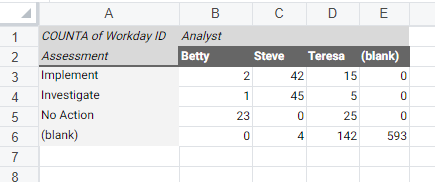
- Creare una tabella pivot per visualizzare un riepilogo dei dati degli analisti:
- Nel foglioDati funzione, selezionare .
- Nella finestra di dialogoCrea tabella pivot, lasciare i campi invariati e fare clic suCrea.Una tabella pivot di base viene visualizzata nella nuova scheda Foglio1 e viene visualizzato il pannello Tabella pivot.
- Nel pannello Tabella pivot:
- DaCampi disponibili, individuareAnalistae trascinarlo nell'areaColonne.
- DaCampi disponibili, individuareValutazionee trascinarlo nell'areaRighe.
- Fare clic suAggiorna. La tabella si aggiorna e mostra un riepilogo simile al seguente:
È anche possibile creare una colonna della formula nella cartella di lavoro per creare collegamenti ai Community Post nell'area dei dati dinamici, in modo che i collegamenti consentano l'apertura dei What's New Post associati anziché una pagina di istanza. Worksheets non supporta l'apertura di collegamenti esterni o di allegati da una cartella di lavoro. A tale scopo, attenersi alla seguente procedura:
- Nella cartella di lavoro, creare una colonna della formula a destra della colonna Pubblicazione in Community. Fare clic con il pulsante destro del mouse sull'intestazione diPubblicazione in Communitye selezionare .
- Fare clic suConfermaper aggiornare i dati dinamici e creare la colonna della formula.
- Fare doppio clic sull'intestazioneFormula1e rinominare l'intestazione inPubblicazione in Community (Corretta).
- Nella prima cella della colonna della formula, digitare la formula=IFERROR(HYPERLINK(F1),"None"), sostituendo l'identificatore della colonnaFcon la lettera della colonna Pubblicazione in Community nei dati dinamici.
- PremereInvioper inoltrare la formula. La funzione IFERROR fa in modo che le celle prive di un collegamento a Pubblicazione in Community mostrino il testoNessunoe la funzione HYPERLINK acquisisca il contenuto della cella non operativa e crei un collegamento funzionante.
Aggiornare i dati dinamici in qualsiasi momento per visualizzare gli elementi nuovi corretti o appena aggiunti.
Creare grafici per monitorare lo stato di avanzamento dell'analisi.
Condividere con altri utenti esterni al team, fornendo loro l'autorizzazione a commentare o visualizzare, in modo che possano vedere le valutazioni ma non modificare i dati.