
Concetto: Raggruppamento e subtotali automatici
Worksheets può calcolare automaticamente i subtotali per insiemi di dati correlati nella cartella di lavoro e calcolare un totale generale. È anche possibile creare manualmente raggruppamenti (chiamati anche schemi) di dati.
Tenere presenti le seguenti considerazioni:
- I dati devono avere intestazioni di colonna, incluso un campo (intestazione) che identifichi il gruppo.
- I dati devono essere ordinati in base a tali gruppi. Esempio: se si desidera eseguire il subtotale per mese, tutte le righe dei singoli mesi devono essere contigue.
- Il subtotale ha un aspetto simile nell'interfaccia utente ai report composti di Workday.
- Il subtotale non è supportato nelle aree di immissione come le aree di immissione del piano o le aree di immissione del progetto.
Procedura
- Fare clic in una cella contenente un valore di cui si desidera eseguire il subtotale, quindi selezionare .
- Nella finestra di dialogoSubtotale, completare i seguenti campi:Ad ogni modifica inSelezionare l'intestazione di colonna per i dati che si desidera raggruppare.Utilizzare la funzioneSelezionare SUM per un subtotale o una delle altre formule.Aggiungere subtotale aSelezionare una o più colonne in cui inserire i subtotali risultanti.
Risultati
Worksheets inserisce una formula SUBTOTALE nelle celle appropriate in base alle selezioni effettuate nella finestra di dialogo
Subtotali
, inserendo una riga del subtotale tra ogni gruppo e una riga del totale complessivo nella parte inferiore del set di dati. Inoltre, a sinistra dei dati, vengono visualizzati i pulsanti Raggruppamento numerati che indicano i livelli dei dati raggruppati. È possibile espandere o comprimere i dettagli dei dati facendo clic sui pulsanti numerati o sui pulsanti + o – visualizzati verticalmente accanto ai dati.
Esempio
Questo è un set di dati a cui è possibile aggiungere subtotali a:
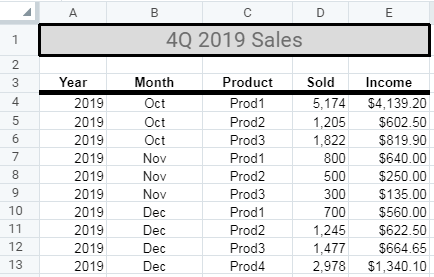
Nella finestra di dialogo Subtotali, vengono selezionati i seguenti valori:
Ad ogni modifica in | Mese |
Utilizzare la funzione | SUM |
Aggiungere subtotale a | Venduti e Utile |
La cartella di lavoro risultante ha il seguente aspetto:
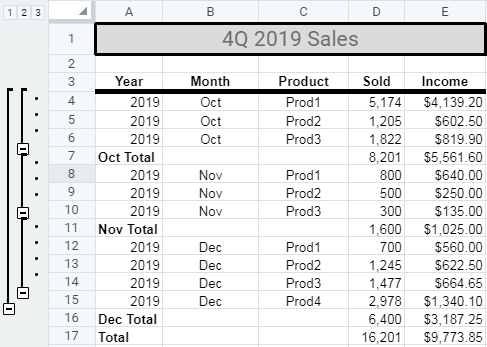
Rimozione dei subtotali
Se si desidera rimuovere i subtotali, selezionare una cella nel set di dati dei subtotali, selezionare e fare clic su
Rimuovi subtotale
.Raggruppamento
È possibile raggruppare manualmente (schema) i dati correlati nella cartella di lavoro senza aggiungere subtotali. A tale scopo, selezionare le righe o le colonne che si desidera raggruppare, quindi fare clic con il pulsante destro del mouse e selezionare
Raggruppa
. Dopo il raggruppamento, è possibile selezionare Separa
un gruppo o selezionare Separa tutto
per rimuovere i raggruppamenti associati.