
Concetto: Area di lavoro del set di dati
L' attività
Modifica trasformazioni set di dati
consente di apportare modifiche alla definizione del set di dati per modificare i dati. Questa attività si comporta come applicazione a pagina singola, il che significa che è possibile interagire con gli elementi attività in modo dinamico come se si trattasse di applicazione a sé stante. È anche possibile apportare tutte le modifiche desiderate, ad esempio aggiungendo campi e fasi calcolati di Prism. Al fatto, fare clic su Salva
per salvare tutte le modifiche al set di dati.Se si dispone autorizzazione per modificare un set di dati, è possibile accedere attività
Modifica trasformazioni set di dati
utilizzando i seguenti metodi:
- Nel reportCatalogo dati, fare clic con il pulsante destro del mouse sul nome di un set di dati e selezionareModifica trasformazionioppure aprire il set di dati e selezionareModifica trasformazionidaAzioni rapide.
- Accedere attivitàModifica set di datie selezionare il nome del set di dati che si desidera modificare.
- Quando si crea un set di dati per la prima volta, il workflow conduce attivitàModifica trasformazioni set di dati.
Quando si visualizza l' attività
Modifica trasformazioni set di dati
, vengono visualizzati i seguenti componenti: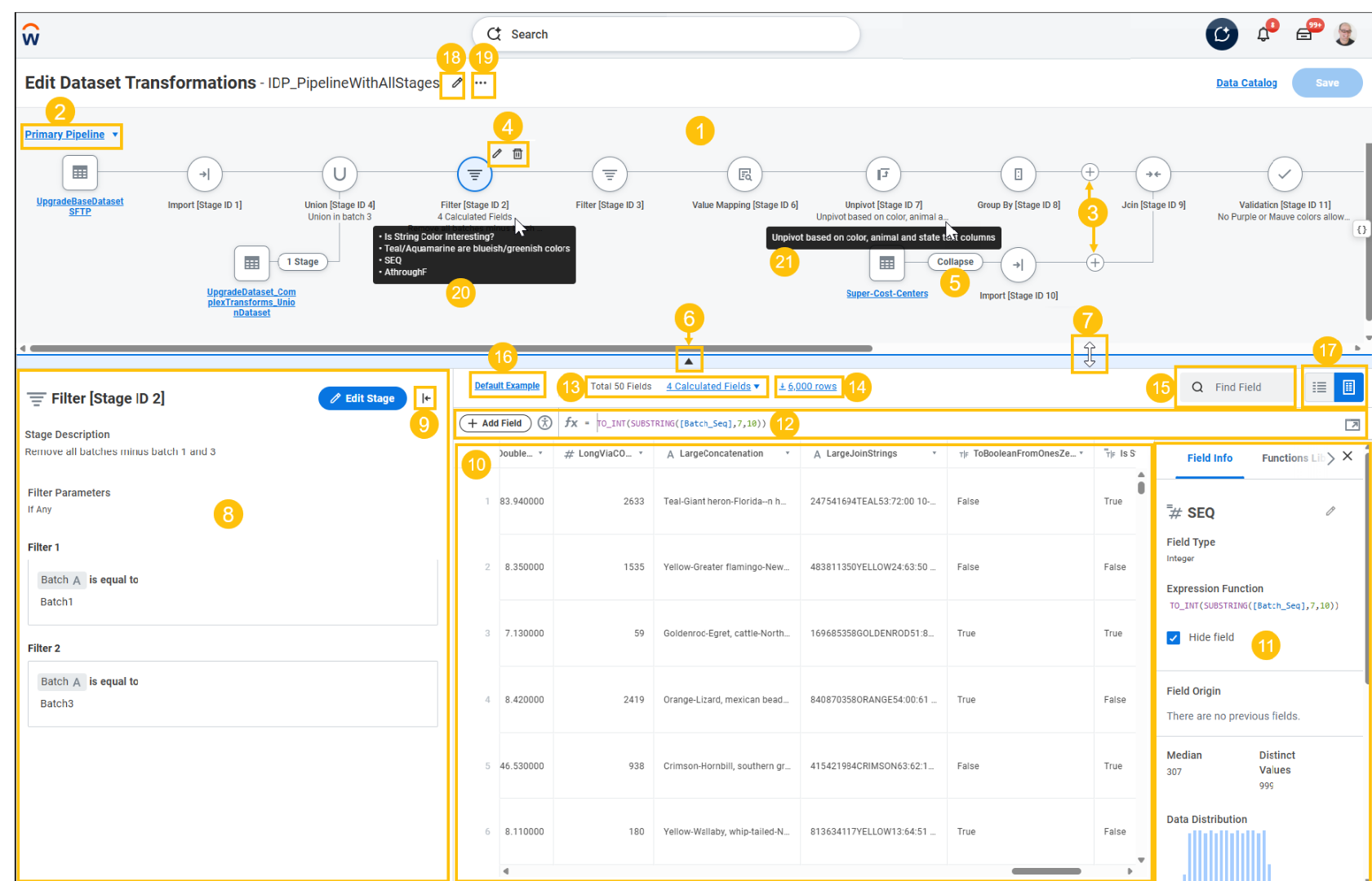
- Area di lavoro di trasformazione L'area di lavoro rappresenta visivamente le fasi della pipeline del set di dati, a partire dalla prima fase che ha creato la pipeline. Per i set di dati di base, può essere una fase di importazione o di analisi , a seconda della provenienza dei dati di origine. Per i set di dati derivati, è una fase di importazione . È possibile:
- Aggiungere ed eliminare fasi.
- Visualizzare le descrizioni fase .
- Consente di visualizzare il numero e i nomi dei campi calcolati di Prism in una fase.
- Nascondere l'area di lavoro per aumentare lo spazio disponibile nella tabella di dati di esempio .
- Utilizzare la tastiera per spostarsi nel grafico pipeline (tasti Tabulazione, freccia su/giù/sinistra/destra).
- Selettore della pipeline Passare dalla pipeline principale a qualsiasi pipeline disconnessa oppure aggiungere una nuova pipeline disconnessa che può essere utilizzata in un join o in sindacato nella pipeline principale .
- Aggiungere una nuova fase tra le fasi esistenti.
- Eliminare o modificare una fase.
- Espandere/ comprimere altre fasi pipeline .
- Mostrare/ nascondere l'area di lavoro trasformazione .
- Ridimensionare l'area di lavoro.
- Pannello configurazione della fase Questo pannello fornisce informazioni dettagliate sulla fase selezionata . È possibile:
- Visualizzare le descrizioni fase .
- Modificare le fasi.
- Gestire i campi del set di dati.
- Espandere/ comprimere il pannello configurazione fase .
- Esempio di tabella dati . Questa tabella mostra la visualizzazione corrente dei dati (record e campi) per l'output della fase pipeline attualmente selezionata .
- Pannello di controllo Questo pannello viene visualizzato quando si seleziona un campo nella tabella di dati di esempio . È possibile nascondere questo pannello per aumentare lo spazio disponibile nella tabella di dati di esempio . Questo pannello contiene le seguenti schede:
- Informazioni campo Questa scheda mostra informazioni dettagliate sul campo selezionato, comprese le statistiche sui valori nel campo. Tutte le statistiche si basano sui dati attualmente visualizzati nella tabella di dati di esempio . Pertanto, per ottenere numeri più precisi, aumentare il numero di righe di esempio.
- Libreria di funzioni Questa scheda mostra le funzioni che è possibile utilizzare in un'espressione campo calcolato Prism, tra cui descrizione, sintassi e un esempio. È possibile cercare una funzione specifica . È possibile fare clic icona+accanto al nome funzione per inserire la funzione nella sede corrente nell'espressione campo calcolato Prism.
- Barra dell'espressione campo calcolato Prism Fare clic suAggiungi campoper aggiungere un nuovo campo calcolato Prism , quindi immettere l'espressione del campo. È possibile:
- Utilizzare la barra delle espressioni in un secondo momento per modificare l'espressione del campo.
- Espandere il generatore di espressioni per creare e visualizzare espressioni multiriga.
- Modificare il nome del campo nel pannello di ispezione.
- Statistiche della fase e barra di ricerca Per una fase selezionata , è possibile visualizzare il numero di:
- Numero totale di campi fase .
- Eseguire lo stage dei campi calcolati.
- Errori calcolati relativi ai campi.
È possibile visualizzare l'ID delle fasi. L'ID fase è un ID univoco che il Workday assegna alla fase in base all'ordine in cui la fase è stata aggiunta al set di dati. Per ogni fase aggiunta, l'ID fase aumenta.Se si utilizza Microsoft Excel, esistono potenziale limiti al numero di caratteri che le celle possono contenere quando si download tutti i valori. - Scaricare dati di esempio.
- Cercare un campo e accedervi direttamente.
- Esempi di controlli dati Utilizzare questo menu per filtro i dati di esempio visualizzati nel set di dati.
- visualizzazione elenco. È possibile visualizzare la tabella di dati di esempio sotto forma di tabella o elenco. Il navigatore visualizzazione elenco campi consente di visualizzare a colpo d'occhio i valori distinti, null, mediani e principali. Quando si modificare un nuovo set di dati, la visualizzazione predefinita è la visualizzazione tabella . Ogni volta che si modifica la visualizzazione, l'ultima visualizzazione selezionata diventa la visualizzazione predefinita.
- Modificare i dettagli del set di dati. Utilizzare l' icona configurazione per aprire un popup in cui è possibile:
- Modificare il nome visualizzato del set di dati .
- Creare e modificare i tag.
- Modificare la descrizione del set di dati.
- Visualizzare il nome API del set di dati.
- Menu delle azioni del set di dati Utilizzare questo menu per accedere rapidamente ai reportVisualizzazione dettagli set di datieVisualizzazione derivazione set di dati.
- Passare il puntatore del mouse su un campo calcolato fase per visualizzare i primi 10 nomi campo calcolato .
- Passare il puntatore del mouse sulla descrizione di una fase per visualizzare la descrizione completa.
I nuovi utenti di Workday non dispongono dell'accesso per creare o modificare i set di dati di base.
Workday consigliabile utilizzare le tabelle per importare i dati in Prism Analytics anziché i set di dati di base, per sfruttare i numerosi vantaggi in termini di prestazioni e funzionalità.