
Concetto: Catalogo dati
Il report
Catalogo dati
è il punto di partenza per l'utilizzo di Workday Prism Analytics. Il report mostra i dati disponibili. Se si dispone delle autorizzazioni appropriate, è possibile:
- Importare e archiviare dati da più origini utilizzando le tabelle.
- Creare set di dati derivati per trasformare i dati.
- Creare attività di modifica dei dati per modificare i dati in una tabella utilizzando i dati di un'origine.
È anche possibile:
- Personalizzare la visualizzazione di set di dati e tabelle filtrandoli.
- Consente di visualizzare i dettagli di un oggetto selezionato, ad esempio una descrizione, tag o dipendenze.
- Accedere ai dettagli sulle righe oggetto di report e sull'utilizzo di Prism.
- Accedere alla documentazione che supporta l'utilizzo di Prism Analytics utilizzando il pulsanteGuida.
Quando si visualizza il report
Catalogo dati
, vengono visualizzati i seguenti componenti: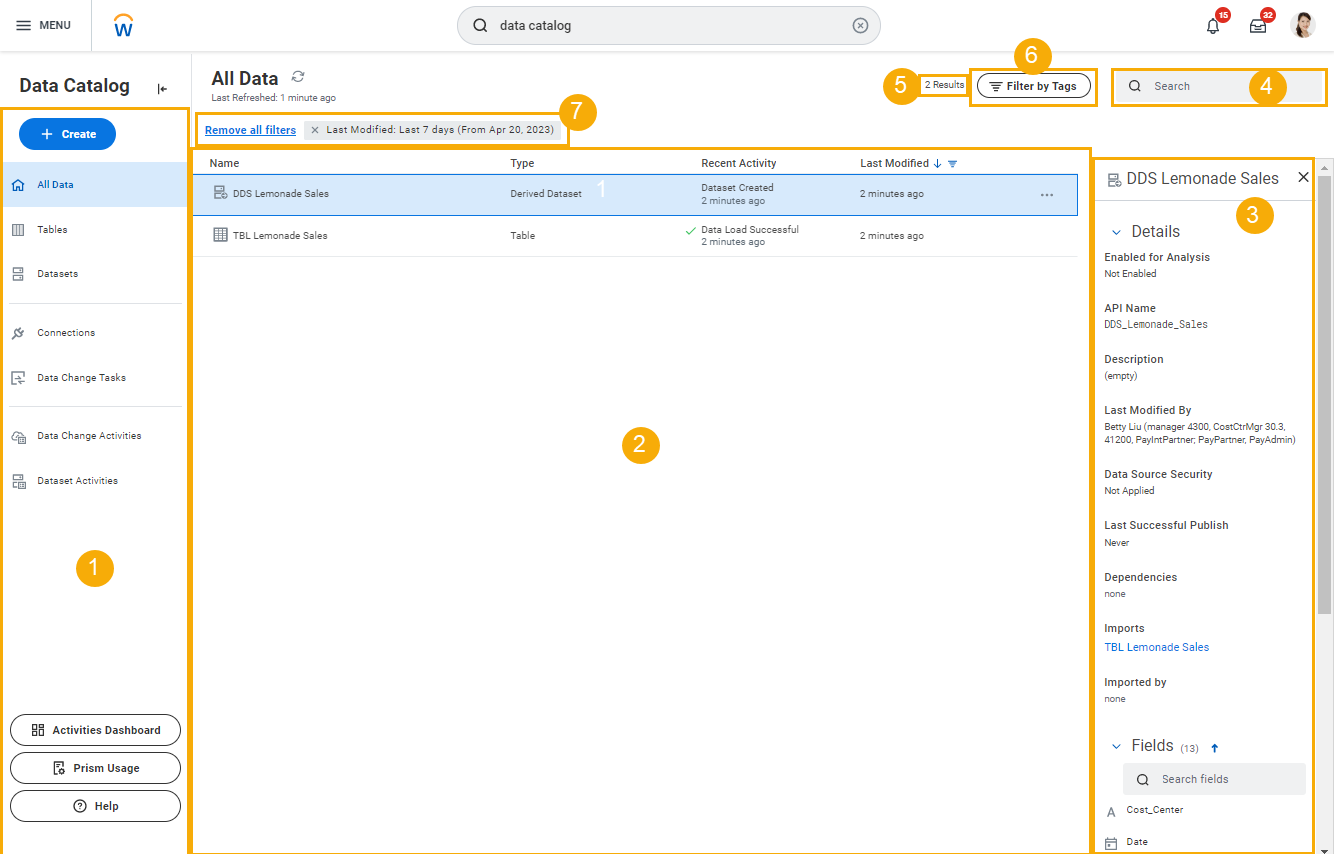
- Pannello dei dettagli del catalogo dati. Da questo pannello è possibile:
- Creare set di dati e tabelle.
- Creare attività di modifica dei dati.
- Creare connessioni.
- Visualizzare le attività di pubblicazione dei set di dati nella schedaAttività set di dati.
- Consente di visualizzare tutte le attività relative a Prism nellaPrism Management Console.
- Visualizzare le attività di modifica dei dati.
- Consente di visualizzare i dettagli di utilizzo di Prism.
- Aprire la Guida per l'utente di Prism Analytics Data Management in una nuova scheda del browser. L'intera documentazione è disponibile anche nella Workday Community, se si dispone dell'accesso alla Community.
- Visualizzazione Catalogo dati principale Questa visualizzazione mostra tutti i dati per i quali si dispone dell'autorizzazione a visualizzare. Se si fa clic con il pulsante destro del mouse su un set di dati o una tabella, viene visualizzato un elenco di azioni che è possibile eseguire.
- Pannello di controllo Questo pannello viene visualizzato quando si seleziona un oggetto nel Catalogo dati. È possibile nascondere questo pannello per aumentare lo spazio disponibile nella visualizzazione Catalogo dati principale. Questo pannello mostra informazioni dettagliate sull'oggetto selezionato, tra cui:
- Se un set di dati èabilitato per l'analisi. Se abilitato (pubblicato), è possibile creare report e visualizzazioni con il set di dati. Se abilitato e obsoleto, il set di dati è pubblicato ma è stato modificato dall'ultima pubblicazione.
- I tag assegnati a un set di dati o a una tabella formano il pannello di ispezione. Se si seleziona un tag nel pannello, vengono visualizzati i set di dati o le tabelle filtrati in base al tag.
- Le attività di modifica dei dati a monte e a valle associate a una tabella. Se si seleziona un'attività di modifica dei dati, si accede alla paginaVisualizzazione attività di modifica datiper tale attività.
- Cercare oggetti per filtrare l'elenco di oggetti nel Catalogo dati.
- Il numero di oggetti visualizzati.
- Filtrare per tag.È possibile aggiungere o modificare tag per organizzare i dati se si dispone dell'autorizzazione di editor quando:
- Creare un set di dati derivato.
- Creare una tabella.
- Visualizzare un set di dati o una tabella.
- Modificare una tabella.
I tag creati sono visibili a tutti.Se si rimuove un tag da un set di dati o da una tabella, il tag viene comunque visualizzato nel menu dei tag se un altro set di dati o tabella utilizza il tag.Se si modificano i browser o i laptop, i filtri dei tag selezionati nel reportCatalogo datinon verranno mantenuti.Il sistema non memorizza i nomi dei tag, ma un identificativo generato casualmente per ogni tag. Ciò è coerente con il modo in cui il sistema archivia gli altri filtri in Catalogo dati. - Filtrare il reportCatalogo datiin base all'ultima modifica degli oggetti.Il sistema applica automaticamente un filtroUltimi 7 giorniche è possibile modificare o eliminare.Se si elimina il filtro, il sistema lo riapplica quando si modificano le sessioni.Se si modifica il filtro senza eliminarlo, le modifiche vengono mantenute in altre sessioni.
Il sistema fornisce l'origine dati
Prism Datasets and Tables
per facilitare la creazione di report e discovery board su tabelle e set di dati Prism Analytics. Sebbene si tratti di un'origine dati indicizzata, nessuno dei campi in essa contenuti è indicizzato. Di conseguenza, si comporta come un'origine dati standard.