Concept : création de rapports à insérer dans des classeurs
Vous pouvez ajouter dans un classeur des données provenant d’un ou de plusieurs rapports Workday. Respectez les exigences et bonnes pratiques pour tous les rapports à partir desquels vous souhaitez ajouter des données.
Le rapport Workday doit :
- Être un rapport avancé, matriciel ou composite. Worksheets ne prend pas en charge l’insertion d’autres types de rapports, tels que Simple, Standard ou Xpresso.
- Être activé pour Worksheets. SélectionnezActiver pour Worksheetsdans l’onglet Avancé du rapport personnalisé. Lorsque vous démarrez l’assistant de données dans un classeur, l’activation d’un rapport entraîne son affichage dans la liste des rapports disponibles.
- Être activé comme service Web (obligatoire uniquement pour les rapports avancés). SélectionnezActiver comme service Webdans l’onglet Avancé du rapport personnalisé.
- Inclure les champs de l’objet de gestion principal et tous les objets de gestion associés nécessaires. Si vous utilisez des objets de gestion connexes, votre rapport doit contenir des en-têtes de colonnes de groupes.
- Utiliser les types d’invites suivants : Booléen, Numérique (nombres entiers uniquement), Texte, Date, Date et heure, Instances multiples ou Instance unique. Worksheets ne prend pas en charge d’autres types (devise, date, heure, heure).
- Ne pas contenir d’étiquettes de colonne (remplacement d’en-tête de colonne) ou d’alias XML en double.
- Ne pas contenir de champs utilisant l’option d’invitePas d’invite à l’exécution.
Pour une performance optimale pendant l’exécution du rapport et pour que Worksheets insère les données dans le classeur :
- Utilisez les champs calculés indexés dans la mesure du possible.
- Sélectionnez les sources de données de rapport (RDS) qui utilisent efficacement les données :
- Utilisez les sources de données de rapport indexées chaque fois qu’elles sont disponibles.
- Utilisez les sources de données de rapport qui fournissent le plus petit ensemble de données correspondant à vos besoins. Exemple : si vous souhaitez générer un rapport sur les transactions liées à la rémunération, utilisez les événements de rémunération des employés plutôt que toutes les transactions du processus de gestion.
- Utilisez les sources de données de rapport avec les invites qui doivent être intégrées. Exemple : pour générer un rapport sur les travailleurs par organisation, utilisez les sources de données de rapportTravailleurs par organisationau lieu d’utiliser la source de données de rapport Tous les travailleurs et d’utiliser les filtres pour sélectionner les organisations.
- Limitez votre utilisation des champs calculés.
- Limitez votre utilisation des conditions de filtre.
- Lorsque vous utilisez plus d’un filtre, utilisez d’abord celui qui réduit le plus d’instances.
Gardez à l’esprit que l’efficacité de votre rapport aura des répercussions sur la performance de Worksheets lors de l’ajout de ce rapport à un classeur. Afin de garantir l’efficacité d’un rapport, vous pouvez créer plusieurs versions du rapport à l’aide de différentes sources de données de rapport et d’options, puis comparer les données de performance à l’aide du
rapport Afficher des journaux de performance
de rapport.Éléments à prendre en compte pour les rapports Workday et l’assistant de données Worksheets
Type de rapport | Remarques |
|---|---|
Avancé | Les rapports avancés générés par Workday pour Worksheets ont un délai d’expiration de 30 minutes. Si le délai d’expiration du rapport est dépassé avant la fin des calculs, l’assistant de données ne peut pas insérer les données dans le classeur et un indicateur #ERROR s’affichera avec un message indiquant qu’il n’a pas été possible d’exécuter la fonction SELECT. Si une erreur s’affiche et que vous pensez avoir un rapport trop volumineux, nous vous recommandons d’utiliser l’option Limiter le nombre de rangées insérées dans l’assistant de données pour vérifier s’il y a un problème concernant le délai d’expiration du rapport. Veuillez noter que cette limite ne s’applique pas aux rapports matriciels ou composites. |
Matriciel et composite | Une fois que vous avez terminé l’assistant de données, Worksheets exécute le rapport en arrière-plan avant d’insérer les données dans le classeur; ce qui vous permet de continuer à effectuer d’autres activités durant l’exécution du rapport. Pour les rapports avancés, vous devez patienter pendant l’exécution du rapport; une icône toupie vous indique que le traitement est en cours. |
Composite | Par défaut, les classeurs associés affichent un seul niveau de la hiérarchie du plan. Pour inclure tous les niveaux, sélectionnez l’option Exporter une hiérarchie d’expansion vers Excel dans l’onglet Avancé de la définition de rapport. |
L’assistant de données ne prend pas en charge :
- Les indicateurs analytiques.
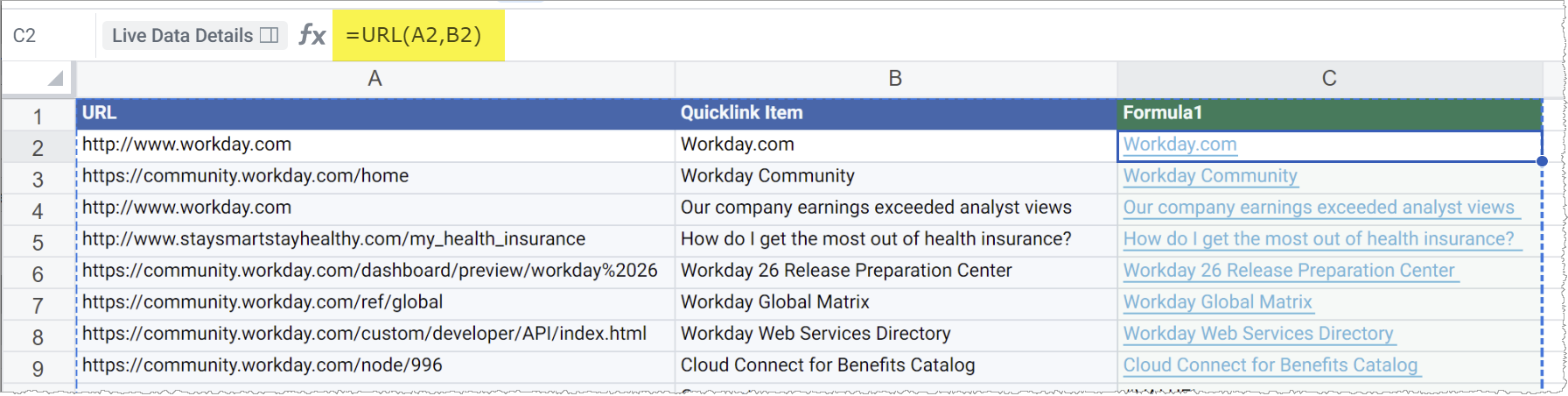
- Les liens rapides dans les données dynamiques. Les liens rapides provenant de la définition du rapport s’affichent dans le classeur, mais le lien n’est pas fonctionnel. Pour permettre de cliquer dans une cellule du classeur afin d’ouvrir les URL de liens rapides :
- Dans la définition du rapport Workday, pour l’objet de gestionQuicklink Assignmentincluez les champsAdresse URLetÉlément de lien rapide.
- Dans les données dynamiques du classeur, ajoutez une colonne de formules et utilisez la fonction URL ou HYPERLINK pour afficher un lien cliquable. (Pour ajouter une colonne de formules, faites un clic droit dans la cellule d’en-tête d’une colonne de données dynamiques et sélectionnezInsérer une colonne de formules.)
Exemple : en plaçant le champAdresse URLdans la colonne A et le champÉlément de lien rapidedans la colonne B de vos données dynamiques de classeur, en ajoutant la formule=URL(A2,B2)dans la cellule C2 fournit des liens cliquables dans cette colonne.