
Concept : références structurées dans les classeurs
Les zones de données dynamiques dans les classeurs Worksheets sont similaires à celles de tableaux Excel. Lorsque vous ajoutez une zone de données dynamiques à un classeur en fonction d’un rapport avancé de Workday, Worksheets crée un
tableau
qui contient les données dynamiques. Par défaut, Worksheets affecte un nom au tableau de données dynamiques en utilisant le mot Rapport
et un chiffre incrémenté. Exemple : Rapport1. Vous pouvez également créer votre propre nom pour le tableau de données dynamiques, soit au moment où vous exécutez l’assistant de données, soit ultérieurement. Worksheets prend en charge les noms de tableaux uniquement pour les rapports avancés. Si vous renommez le tableau de données dynamiques, n’oubliez pas que le nom du tableau doit être unique dans le classeur et qu’il ne peut pas non plus être identique aux noms définis ou aux noms de tableaux croisés dynamiques.
Après avoir exécuté l’assistant de données, vous pouvez utiliser une syntaxe spéciale incorporant le nom du tableau et le nom de la colonne pour spécifier des références dynamiques dans les formules au lieu d’utiliser des plages de cellules littérales. Cette combinaison de nom de tableau et de colonne constitue une
référence structurée
. Worksheets met automatiquement à jour la plage d’une référence structurée au besoin lorsque les données dynamiques sont actualisées. Exemple : au lieu de la formule
=SUM(B1:B24)
, vous pouvez utiliser =SUM(SalesCategory[Sales Amount])
où SalesCategory
est le nom du tableau et Sales Amount
est le nom de la colonne. Le nom du tableau SalesCat actifs ne s’affiche pas dans la zone de données dynamiques; Toutefois, si vous deviez afficher le panneau des données dynamiques, il s’afficherait ici.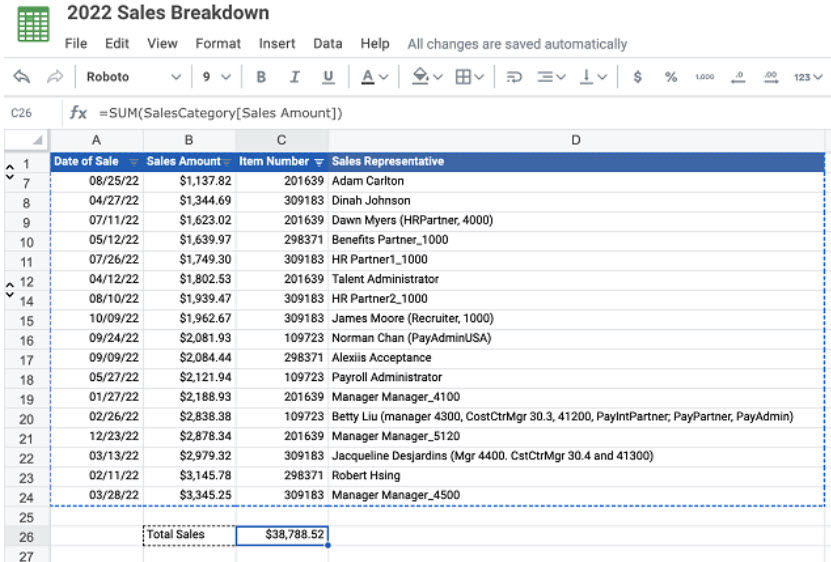
Gardez ces éléments à l’esprit :
- Pour les zones de données dynamiques créées avant Workday 23R1, vous devez modifier la zone de données dynamiques pour ajouter un nom de tableau. Pour ce faire, à partir du panneau des données dynamiques, cliquez surModifier des données dynamiquesou en cliquant sur l’un des liensModifierdans le panneau.
- Si vous changez le nom d’un tableau ou d’une colonne ultérieurement, Worksheets met à jour les références structurées existantesdans le classeur. Toutefois, si vous avez une référence externe qui contient un nom de tableau ou de colonne, Worksheets ne met pas automatiquement à jour le classeur du consommateur. Vous devez mettre à jour la référence manuellement.
- Worksheets ne prend pas en charge :
- L’utilisation des références structurées (noms de tableaux et de colonnes) pour définir des règles de mise en forme conditionnelle. Nous prenons en charge l’application de règles de mise en forme conditionnelle aux données chargées à l’aide d’une référence structurée.
- Le téléversement, dans Worksheets, des fichiers qui ont été créés à l’origine dans Excel et qui contiennent des références structurées.
- L’utilisation de références structurées dans une formule NOTIFYIF.
Autocharger la syntaxe des références structurées
Lorsque vous saisissez une formule dans la barre de formule ou dans une cellule, vous n’avez pas besoin de vous rappeler la syntaxe de la référence structurée. En fonction de ce que vous entrez dans la formule ou de ce que vous sélectionnez dans le tableau de données dynamiques, Worksheets génère et affiche la syntaxe appropriée.
Worksheets génère une syntaxe de référence structurée de données dynamiques lorsque vous sélectionnez :
- Une cellule individuelle dans le tableau de données dynamiques.
- En-têtes de colonnes. Sélectionnez une ou plusieurs rangées d'en-tête.
- Colonnes de données dynamiques. Vous pouvez sélectionner l’en-tête avec les données ou sélectionner uniquement les données.
- L’ensemble du tableau. Sélectionnez l’ensemble de la zone de données dynamiques, y compris les en-têtes.
De plus, si vous entrez un nom de tableau, puis un crochet gauche dans la formule, les noms de colonnes et les identifiants spéciaux s’affichent pour la sélection.
Directives sur la syntaxe des références structurées
- Il n’est pas nécessaire de placer les noms de tableaux entre guillemets ou crochets.
- Il n’est pas nécessaire de mettre les noms de colonnes entre guillemets, mais vous devez les mettre entre crochets.
- Utilisez le signe dièse (#) et les indicateurs décrits ci-dessous pour désigner un sous-ensemble spécial d’une plage de cellules.
- Lors de l’inclusion d’une colonne de formules dans une zone de données dynamiques, il n’est pas nécessaire que la formule comprenne le nom du tableau, mais celle-ci doit contenir le symbole (@) précédant tout nom de colonne.
- N’oubliez pas d’appuyer sur le raccourci clavier du tableau non contraint lorsque vous soumettez une formule : Ctrl + Alt + Entrée ou Ctrl + Alt + Maj + Entrée (Windows) ou Commande + Option + Entrée (Mac).
Identifiants spéciaux pour les références structurées
Spécificateur | Exemple | Fait référence à |
|---|---|---|
#All | [#All] | L’ensemble du tableau, y compris les en-têtes de colonnes et les données. |
#Data | [#Data] | Uniquement les rangées de données, sans en-tête. |
#Headers | [#Headers] | Seulement la rangée d’en-tête, aucune donnée. |
#This Row ou @ | Uniquement les cellules de la même rangée que la formule. Vous ne pouvez pas combiner ces spécificateurs avec un autre spécificateur d’élément. Cela doit être utilisé dans une colonne de formules de données dynamiques avant chaque en-tête. Exemple : =SUM([@Current Salary],[@Proposed Bonus]) |
Exemples de syntaxe
Exemple de base :
=SUM(CompDetails[New Salary],CompDetails[Stock Amount])
Remarques :
- La formule additionne les valeurs des deux colonnes et affiche les résultats dans une nouvelle colonne. Le nom du tableau estCompDetails.
- Les noms des colonnes sontNew SalaryetStock Amount(entre crochets).
Pour le tableau d’exemples ci-dessous, nous avons ajouté des données dynamiques à un classeur et nommé le tableau
CompDetails
. Voici une image montrant les noms des colonnes. 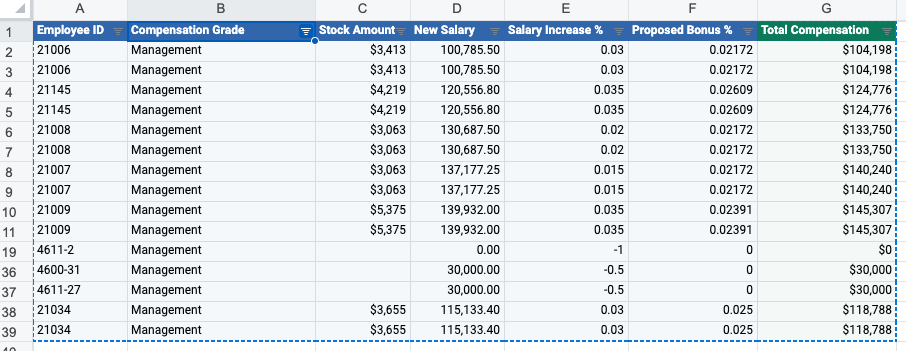
Référence structurée | Contenu inclus | Plage de cellules implicite |
|---|---|---|
CompDetails ou CompDetails[#Data] | Toutes les données du tableau, sans les en-têtes de colonne. | A2:G39 |
=CompDetails[[#All],[Proposed Bonus %]] | Toutes les cellules de la colonne Proposed Bonus % | F1:F39 |
=CompDetails[[#Headers],[Salary Increase %]] | L’en-tête de la colonne Salary Increase % | E1 |
=CompDetails[[#All],[Compensation Grade]:[Salary Increase %]] | Toutes les cellules comprises entre les colonnes Compensation Grade et Salary Increase % , inclusivement, avec en-têtes | B1:E39 |
=CompDetails[[Compensation Grade]:[New Salary]] | Les données entre les colonnes Compensation Grade et New Salary , inclusivement, sans en-tête | B2:D39 |
=CompDetails[[#Headers],[Employee ID]:[New Salary]] | Les en-têtes des colonnes entre Employee ID et New Salary | A1:D1 |
=CompDetails[[#Headers],[#Data],[Compensation Grade]] | L’en-tête et les données de la colonne Compensation Grade | B1:B39 |
=CompDetails[[#This Row], [New Salary]] ou =CompDetails[@New Salary] | La cellule à l’intersection de la rangée actuelle et de la colonne New Salary | D5 (si la rangée actuelle est 5) |
Comparaison des références structurées et des noms définis
Les noms définis sont semblables aux références structurées à certains égards, mais il existe d’importantes différences. Ce tableau récapitule les principales différences :
Noms définis | Références structurées |
|---|---|
Vous pouvez créer des noms définis pour n’importe quelle plage de classeur. | Les références structurées se rapportent uniquement aux données d’une zone de données dynamiques, pour les données de rapport avancées uniquement. |
Un nom défini indique une plage fixe de cellules dans les colonnes et les rangées, mais il vous est possible d’utiliser le champ Formule pour définir un nom pour une formule, une constante ou un ensemble non contigu de plages de cellules. | Une référence structurée combine un nom de tableau et des noms de colonnes pour spécifier une plage dynamique de cellules dans une ou plusieurs colonnes de données dynamiques. |
Si le nom défini se trouve dans une zone de données dynamiques, la plage de cellules reste la même, et ce, même si les données changent pendant une actualisation. | Les données indiquées par la référence sont dynamiques et sont mises à jour automatiquement après une actualisation des données dynamiques. |
Un panneau des noms définis (le « volet de droite ») affiche tous les noms définis afin que vous puissiez les afficher et les gérer. | Les références structurées ne sont pas des entités autonomes - elles sont gérées dans le cadre de la zone de données dynamiques - donc un panneau distinct n’est pas nécessaire pour celles-ci. |
Vous pouvez utiliser des noms définis dans les présentations Slides. | Les références structurées ne sont ni visibles ni utilisables dans les présentations Slides. |
Si vous utilisez un nom défini dans un tableau associé à une présentation Slides et que vous changez ultérieurement son nom ou sa plage, vous devez actualiser les données associées dans la présentation pour voir les données mises à jour. Si vous utilisez une valeur de nom défini dans une valeur associée à une présentation Slides, puis que vous modifiez une plage d’un nom défini afin que la valeur associée ne soit plus incluse, vous devez supprimer et rajouter la valeur associée. | Vous pouvez changer un nom de tableau ou un nom de colonne. Si vous le faites, Worksheets met à jour les références structurées existantes dans le classeur. Toutefois, si vous avez une référence externe (classeur du consommateur) qui contient le nom précédent du tableau ou de la colonne, Worksheets ne la met pas automatiquement à jour. Pour en savoir plus sur les références externes, voir Concept : utiliser des références externes pour faire référence aux données dans d’autres classeurs. |