
Concept : mise en forme conditionnelle dans les classeurs
La mise en forme conditionnelle vous permet d’appliquer la mise en forme des cellules de manière sélective et automatiquement, en fonction du contenu des cellules. La mise en forme conditionnelle est un moyen facile d’identifier rapidement les entrées de cellules erronées, les cellules d’un type particulier ou les cellules comprises dans une plage de valeurs. Vous pouvez utiliser un format (par exemple, un dégradé d’une couleur d’arrière-plan rouge) pour faciliter l’identification de cellules particulières. La mise en forme conditionnelle est parfois un meilleur moyen de visualiser vos données qu’un graphique.
Vous pouvez appliquer des règles de mise en forme aux données standard, aux données de formule non contrainte, aux données dynamiques et aux tableaux croisés dynamiques.
Vous pouvez affecter des règles de mise en forme de couleur unique ou d’échelle de couleur (dégradé) en fonction de formules ou de conditions prédéfinies. Voici quelques exemples de conditions prédéfinies :
- Supérieur ou égal à
- Inférieur ou égal à
- Est égal à
- Comporte des erreurs
- Le texte contient
- Texte commençant par
- Date
- Supérieur ou inférieur à la moyenne
- La cellule est vide
Pour afficher les règles de mise en forme conditionnelle existantes pour une plage de cellules, sélectionnez la plage, puis choisissez . Pour afficher toutes les règles de mise en forme conditionnelle d’une feuille, sélectionnez la cellule en haut à gauche dans la zone de données du classeur.
Worksheets ne prend pas en charge l'ajout de règles de mise en forme conditionnelle pour les barres de données ou les ensembles d'icônes. Si vous téléversez un classeur Excel contenant des barres de données ou des ensembles d’icônes, ces derniers ne sont pas conservés dans le classeur Worksheets.
Ajout d’une règle de mise en forme conditionnelle
Pour appliquer une règle de mise en forme conditionnelle à une cellule ou à une plage :
- Sélectionnez la cellule ou la plage, puis accédez àMise en forme > Mise en forme conditionnelle. Le panneau Mise en forme conditionnelle s’ouvre et le champAppliquer à la plagecontient la plage que vous avez sélectionnée.
- Dans le menu déroulant Style de mise en forme, sélectionnezClassiquepour une règle de couleur unique ouÉchelle de couleurspour une règle propre aux dégradés de couleur.ClassiqueSélectionnez le type de règle, la valeur sur laquelle baser la règle et la mise en forme de la cellule ou de la plage si la règle est vraie.Échelle de couleursSélectionnez le type de valeur Minimum, Point médian et Maximum. S’il y a lieu pour ce type de valeur, entrez la valeur associée à droite. Sélectionnez ensuite une couleur à associer à ce type de valeur. L'exemple de mise en forme présente un aperçu de l'apparence de la règle de conditions.
- (Facultatif) Cochez la caseArrêter si c'est le cassi vous avez plus d'une règle et que vous voulez arrêter de traiter les règles qui sont à un niveau inférieur dans la liste lorsque la première condition « Vrai » est remplie.
- Cliquez surAppliquer.
- (Facultatif) Si vous avez plusieurs règles pour la même plage de données, vous pouvez faire glisser des règles dans le panneau Mise en forme conditionnelle pour modifier leur priorité, ou cliquer sur l'icône de roue, puis cliquer surDéplacer vers le hautouvers le bas.
Éléments à prendre en compte pour la mise en forme conditionnelle
Gardez ces conseils à l’esprit lorsque vous utilisez la mise en forme conditionnelle :
- Si vous appliquez une règle classique à vos données, Worksheets définit correctement les conditions pour les valeurs numériques ou de chaîne dans les cellules. Si vous utilisez une échelle de couleurs dans votre règle, les valeurs des cellules doivent être des nombres.
- Évitez d’utiliser la règleSupérieur à 1dans une règle de colonne/rangée complète, car cette règle peut entraîner un changement de mise en forme de la rangée d’en-tête.
- Si vous insérez des rangées ou des colonnes dans une plage qui contient déjà une mise en forme conditionnelle, les cellules nouvellement insérées obtiennent la même mise en forme conditionnelle.
- Lorsque vous appuyez sur Supprimer pour supprimer le contenu d’une cellule, vous ne supprimez aucune mise en forme conditionnelle existante. Pour retirer tous les formats conditionnels et toute autre mise en forme de cellule, sélectionnez la cellule, puis choisissezModifier > Effacer > Tout.
- Vous pouvez associer à la fois des règles classiques (une seule couleur) et des règles d’échelle de couleur (dégradé) au même ensemble de cellules, mais nous ne vous le recommandons pas, car vous pourriez obtenir des résultats inattendus.
- Lorsque vous avez plusieurs règles dans une liste de priorités, Worksheets n’applique pas la même mise en forme (comme les couleurs d’arrière-plan) dans les règles suivantes. Par exemple, si vous avez une règle pour appliquer une mise en forme à une valeur inférieure à 6, puis que vous appliquez une mise en forme à une valeur ultérieure lorsqu’une valeur est inférieure à 4, Worksheets n’appliquera pas la même mise en forme avec cette règle ultérieure. Si vous voulez ce comportement, vous devez placer la règle « moins de 4 » plus haut dans la liste de règles que la règle « moins de 6 ».
- Lorsque vous téléchargez un classeur, Worksheets ne conserve pas les types de règles de mise en forme conditionnelle suivants :
- Dix meilleurs
- Valeurs uniques
- Valeurs en double
- Contient (texte)
- Ne contient pas (texte)
- Se termine par
- Commence par
- Contient des blancs
- Ne contient pas d'éléments en blanc
- Contient des erreurs
- Ne contient pas d'erreurs
- Période temporelle
- Supérieur à la moyenne
Exemples de mise en forme conditionnelle
Exemples de mise en forme conditionnelle
Cette feuille de classeur contient trois règles de mise en forme conditionnelle. Vous pouvez essayer d’utiliser ce classeur et l’exemple de règles ci-dessous pour obtenir des résultats similaires.
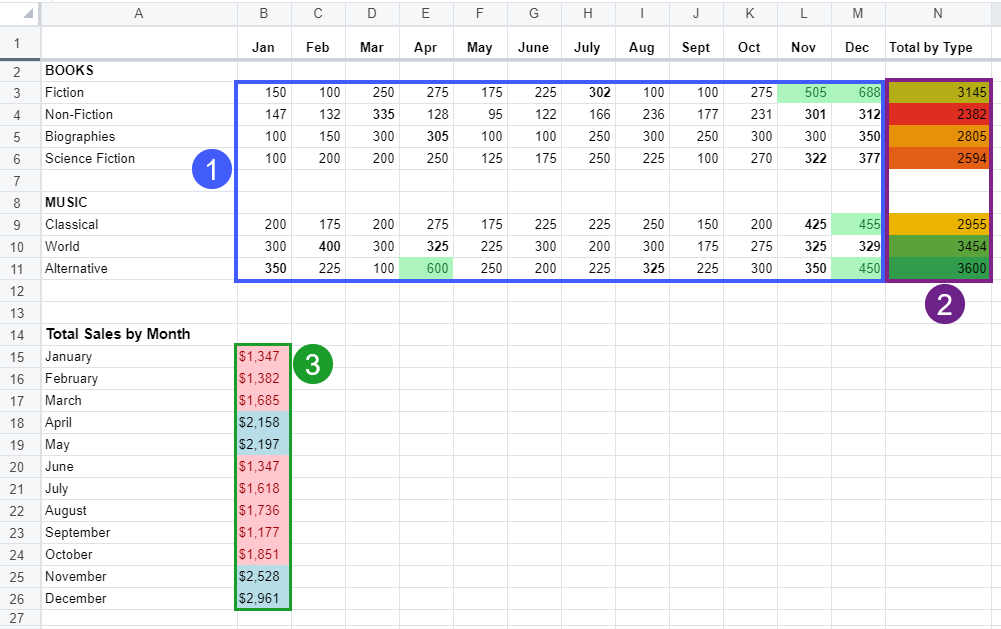
1 : deux règles, y compris un paramètre Arrêter si vrai
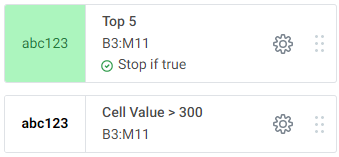
- La première règle change la couleur de la police et la couleur d’arrière-plan des cellules pour les cinq premières valeurs de la plage.
- En raison du paramètreArrêter si vrai, après avoir déterminé les cinq principales valeurs, Worksheets ne traite pas la deuxième règle (en gras).
- La deuxième règle met en forme toutes les valeurs supérieures à 300 engras. Les cinq premières valeurs, même si elles sont supérieures à 300, ne sont pas en gras, car nous avons interrompu le traitement des règles dès que les cinq valeurs ont été décelées.
2 : Règle d'échelle de couleurs pour les valeurs les plus basses aux plus élevées
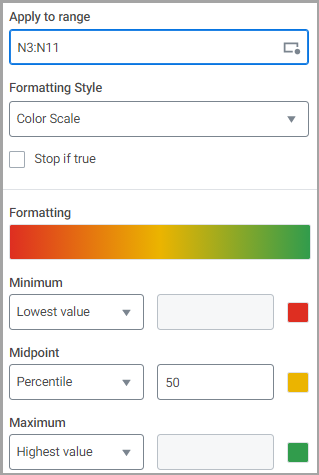
Les valeurs de la plus basse à la plus élevée de la fourchette sont ombres de rouge à jaune et de vert, avec un centile pour indiquer le milieu de la fourchette.
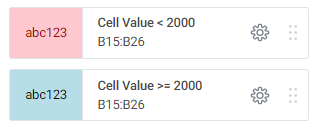
3 : deux règles classiques pour la mise en forme des notes de frais et de bleu
Exemple de mise en forme conditionnelle utilisant une formule
L’option
Formule
dans les règles
peut être utilisée lorsque la mise en forme conditionnelle doit prendre en compte plusieurs conditions. Cet exemple comporte une règle de mise en forme conditionnelle qui utilise la formule ET avec deux instructions conditionnelles. La formule désigne toutes les rangées comportant Ventes
dans la première colonne, puis change la couleur d’arrière-plan de la cellule pour la valeur de la deuxième colonne en bleu si cette valeur est supérieure à 2 000 $. 