
Concept : total partiel et regroupement automatiques
Worksheets peut calculer automatiquement les totaux partiels pour des ensembles de données connexes dans votre classeur et calculer un total global. Vous pouvez également créer manuellement des regroupements (également appelés plans) de données.
Gardez ces éléments à l’esprit :
- Les données doivent avoir des en-têtes de colonnes, y compris un champ (en-tête) qui identifie le groupe.
- Les données doivent être triées en fonction de ces groupes. Exemple : si vous souhaitez calculer un total partiel par mois, toutes les rangées pour les mois individuels doivent être contiguës.
- Le total partiel est visuel dans l’interface utilisateur et dans les rapports composites de Workday.
- Le total partiel n’est pas pris en charge dans les zones d’entrée telles que les zones d’entrée du plan ou les zones d’entrée du projet.
Étapes
- Cliquez dans une cellule contenant une valeur pour laquelle vous souhaitez calculer le total partiel, puis sélectionnez .
- Dans la boîte de dialogueSous-total, remplissez les champs suivants :À chaque changementSélectionnez l’en-tête de colonne pour les données selon lesquelles vous souhaitez regrouper.Utiliser la fonctionSélectionnez SUM pour un total partiel ou l’une des autres formules.Ajouter le total partiel àSélectionnez une ou plusieurs colonnes dans lesquelles placer les totaux partiels résultants.
Résultats
Worksheets insère une formule SUBTOTAL dans les cellules appropriées en fonction de vos sélections dans la boîte de dialogue
Sous-totaux
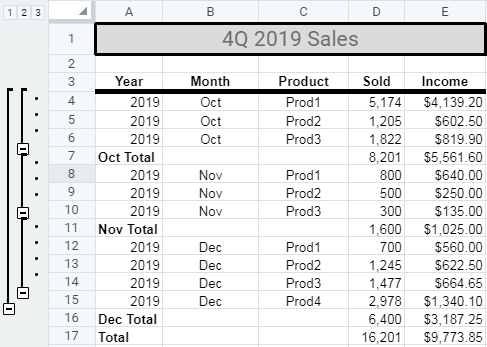
, en plaçant une rangée de total partiel entre chaque groupe et une rangée de total global au bas du jeu de données. De plus, à gauche des données, vous verrez des boutons Groupe numérotés indiquant les niveaux de données groupées. Vous pouvez développer ou réduire les détails des données en cliquant sur les boutons numérotés ou en cliquant sur les boutons + ou – qui s’affichent verticalement à côté des données.
Exemple
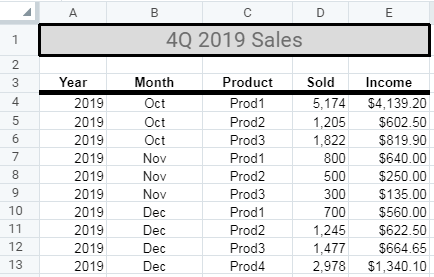
Il s'agit d'un ensemble de données auquel nous pouvons ajouter des totaux partiels :
Dans la boîte de dialogue Totaux partiels, sélectionnez les valeurs suivantes :
À chaque changement | Mois |
Utiliser la fonction | SUM |
Ajouter le total partiel à | Ventes et revenu |
Le classeur qui en résulte ressemble à ceci :
Retrait des totaux partiels
Si vous souhaitez retirer les totaux partiels, sélectionnez une cellule dans le jeu de données sous-total, puis sélectionnez et cliquez sur
Retirer le total partiel
.Regroupement
Vous pouvez regrouper manuellement les données connexes (de plan) dans votre classeur sans ajouter de totaux partiels. Pour ce faire, sélectionnez les rangées ou les colonnes que vous souhaitez grouper, puis cliquez avec le bouton droit de la souris et sélectionnez
Grouper
. Une fois le regroupement effectué, vous pouvez choisir de Dégrouper
un seul groupe ou sélectionner Dégrouper tout
pour supprimer les regroupements associés.