
Referencia: notas de uso y acciones de libro de trabajo comunes
Estas notas proporcionan recordatorios importantes sobre las acciones diarias y describen cómo usar las funciones de Workday Worksheets que difieren de las de otras aplicaciones de hojas de cálculo.
Acción | Notas |
|---|---|
Copiar un libro de trabajo | En el libro de trabajo, seleccione . Si tiene los permisos adecuados en un libro de trabajo y lo copia, puede ver los mismos datos que el propietario del libro de trabajo, incluidos los datos de Workday. Sin embargo, si el libro de trabajo copiado contiene datos activos de un origen de datos de Workday, en cuanto actualice los datos activos en el libro de trabajo, solo verá los datos a los que tiene acceso. Si no tiene acceso a uno o varios de los campos de origen de datos, se produce un error al actualizar los datos activos. |
Usar el modo de pantalla completa | El modo de pantalla completa oculta la cabecera de Workday para mostrar el máximo número posible de filas del libro de trabajo. Para acceder al modo de pantalla completa, seleccione . Para salir del modo de pantalla completa, pulse Esc o seleccione . En el modo de pantalla completa, para salir de los cuadros de diálogo, como el cuadro de diálogo Imprimir, pulse Alt+` . Workday no admite el modo de pantalla completa en el navegador Safari. |
Recuperar un libro de trabajo de la papelera | En Drive, seleccione Papelera . Seleccione la fila que contiene el libro de trabajo y haga clic en el icono Restaurar . Workday coloca los libros de trabajo restaurados en la vista de inicio de Drive.Si elimina un libro de trabajo que se ha compartido con usted (no es de su propiedad), se elimina a sí mismo de la lista de usuarios compartidos. El libro de trabajo desaparece de Drive y no se muestra en la carpeta Papelera. |
Volver a generar un libro de trabajo dañado | Si algún problema, como un error del sistema o la interrupción de un proceso, daña un libro de trabajo, puede devolver el libro de trabajo a un estado operativo mediante un acceso directo de teclado:
|
Utilizar accesos directos de teclado | Muchos accesos directos son los mismos que en otros productos de hojas de cálculo, pero como Workday Worksheets está basado en navegador, varios son diferentes. Consulte para obtener más información; seleccione para ver todos los accesos directos en un formato imprimible. Tenga en cuenta que los accesos directos de teclado están pensados para utilizarse con teclados de inglés estadounidense. Los resultados pueden variar con las distintas distribuciones de teclado. |
Deshacer y rehacer los cambios | Para deshacer un cambio, seleccione o pulse Ctrl+Z (Windows) o Cmd+Z (Mac). Para rehacer un cambio, seleccione o pulse Ctrl+Y (Windows) o Cmd+Y (Mac). Worksheets realiza un seguimiento de los 15 cambios más recientes que puede deshacer. No puede deshacer algunas acciones, como la eliminación de una hoja. Si selecciona realizar una de estas acciones, se muestra un mensaje de confirmación; si continúa con la acción, el seguimiento de los cambios se restablece a ese punto. No puede deshacer los cambios realizados antes de este, a menos que haya creado previamente una versión del libro de trabajo. Tenga en cuenta que otra persona que edite el libro de trabajo podría realizar una acción que restablezca el seguimiento de cambios, lo que le impide deshacer el cambio. No puede deshacer los cambios realizados en los comentarios del libro de trabajo en el panel Comentarios y, al revertir a una versión anterior, no se restauran los cambios en los comentarios. Recomendamos crear una versión del libro de trabajo () antes de realizar cualquiera de estas acciones, que no se pueden deshacer:
|
Ocultar y mostrar filas, columnas y hojas | Para ocultar filas o columnas en una hoja de libro de trabajo, seleccione las filas o columnas que desea ocultar, haga clic con el botón derecho y seleccione Ocultar . Para mostrarlos, haga clic en el indicador < > .Para ocultar una hoja de libro de trabajo, seleccione el icono de triángulo en el lado derecho de la hoja (ficha) para abrir el menú y, a continuación, seleccione Ocultar . Para mostrarlo, haga clic en el icono de triángulo  en la parte inferior derecha del libro de trabajo para mostrar una lista de todas las hojas y, a continuación, haga clic en la hoja oculta. Las hojas ocultas se indican con un icono de ojo tachado en la parte inferior derecha del libro de trabajo para mostrar una lista de todas las hojas y, a continuación, haga clic en la hoja oculta. Las hojas ocultas se indican con un icono de ojo tachado  . . Ocultar contenido no es un mecanismo de seguridad. Los usuarios con permiso Puede consultar para un libro de trabajo pueden usar referencias externas para mostrar y usar el contenido oculto del libro de trabajo; además, pueden copiar o descargar el libro de trabajo y mostrar cualquier contenido, si ha activado la opción de descargar o copiar. |
Ordenar columnas o filas | Seleccione las columnas o filas que desea ordenar, seleccione y, a continuación, elija un criterio de ordenación o seleccione Ordenación avanzada . Para utilizar la ordenación avanzada:
Por defecto, si la hoja del libro de trabajo contiene datos activos y selecciona Ordenación avanzada , Workday Worksheets solo selecciona el área de datos activos para la ordenación. Si desea incluir columnas adicionales en la ordenación, resalte todo el rango que desea ordenar antes de seleccionar Ordenación avanzada . |
Pautas generales de ordenación | Entre las pautas generales se incluyen las siguientes:
|
Ordenar, cuando las fórmulas operan en celdas que contienen referencias | Para mantener los datos de fila juntos al ordenarlos, utilice siempre referencias de celda absolutas. De lo contrario, los resultados de ordenación son impredecibles y los datos de fila no permanecen juntos. Para hacer que una referencia de celda sea absoluta, añada un signo de dólar ($) delante de la letra de la columna y el número de fila en la fórmula. Ejemplos: $Q$45, $T$67, $A$1:$A$10, etc. |
Pegar contenido en un libro de trabajo | Puede usar Ctrl+C y Ctrl+V para copiar y pegar contenido como valores desde una aplicación de hoja de cálculo de escritorio como Microsoft® Excel® en un libro de trabajo o de un libro de trabajo de Workday Worksheets a otro. Sin embargo, no puede usar la opción de menú para pegar contenido de aplicación de escritorio en un libro de trabajo; El pegado especial solo funciona entre libros de trabajo que residen en Workday Worksheets. Debe cargar y convertir la hoja de cálculo de escritorio en Workday Worksheets seleccionando antes de poder usar . El límite al pegar contenido de un libro de trabajo en otro es de 9 MB. |
Cambiar el nombre de una hoja | Haga clic en la flecha de la ficha de la hoja para cambiar el nombre de la hoja o para realizar otras acciones en la hoja. Los nombres de hojas pueden tener hasta 31 caracteres. Recomendamos utilizar nombres de 27 caracteres o menos, ya que, al copiar una hoja, Workday Worksheets utiliza 4 caracteres para añadir un espacio y un incremento numérico entre paréntesis al nombre de la hoja. Por ejemplo, cuando copia la hoja denominada Mi hoja , Workday Worksheets asigna a la copia el nombre Mi hoja (2) . |
Abrir detalles de instancia en una nueva ficha del navegador | Cuando trabaje con datos activos en un libro de trabajo, puede hacer clic para ver los detalles de la instancia cuando corresponda. Para abrir la página de la instancia en una nueva ficha del navegador, seleccione el icono en el vínculo de la instancia o utilice Ctrl+clic (Windows) o Comando+clic (Mac). |
Rellenar automáticamente una fórmula o un valor en todas las celdas de una columna | Puede usar una alternativa basada en teclado en lugar de arrastrar y rellenar:
|
Congelar celdas de hoja de cálculo | Arrastre un controlador de congelación desde la esquina superior izquierda de la hoja para congelar columnas o filas. 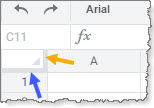 También puede desplazarse hasta que la columna o fila deseada esté en la primera posición visible del libro de trabajo y, a continuación, congelar en esa posición seleccionando . Worksheets se congela en la ubicación de la primera fila visible de la hoja de cálculo, que puede que no sea la fila 1. Del mismo modo, al seleccionar se congela en la posición de la primera columna visible del libro de trabajo. Tenga en cuenta que si el área de visualización de su pantalla es demasiado pequeña para mostrar correctamente el contenido de filas o columnas congeladas, es posible que deba cambiar el tamaño de la ventana del navegador o ajustar las filas y columnas congeladas. Para descongelar todas las columnas y filas, seleccione . |
Definir formatos de celda personalizados | Si tiene requisitos especiales para dar formato a los datos numéricos de una celda, puede utilizar . Workday Worksheets admite los mismos códigos de formato que otros productos de hojas de cálculo populares. Por ejemplo, si desea mostrar siempre tres dígitos a la derecha de la coma decimal en una celda, utilice la cadena de formato personalizado #.000
|
Búsqueda de texto en una hoja | Seleccione para abrir el panel Buscar en hoja y buscar texto en una página de libro de trabajo. |
Introducir un salto de línea en una celda de libro de trabajo | Haga doble clic en la celda en la que desea insertar un salto de línea. Haga clic en la ubicación de la celda seleccionada en la que desea introducir el salto de línea. Pulse Alt+Intro (Windows) u Opción+Intro (Mac). Si utiliza el editor de fórmulas del libro de trabajo, este elimina los saltos de línea, por lo que tendrá que volver a añadirlos. |
Cambiar el color de una ficha de hoja | En el menú de la hoja, seleccione Color de ficha y, a continuación, elija un color. |
Cambiar la fuente de un libro de trabajo | Worksheets admite una variedad de fuentes ampliamente disponibles. La fuente del libro de trabajo por defecto es Roboto. Tenga en cuenta que Workday Worksheets no admite la fuente Calibri. |
Cambiar el idioma de un libro de trabajo | Si es el propietario del libro de trabajo o tiene permiso de edición, puede seleccionar y seleccionar un idioma. Si la configuración actual no coincide con la configuración de su perfil, se muestra un icono de globo terráqueo a la derecha de la barra de menús; mantenga el puntero sobre el icono de globo terráqueo o haga clic en él para ver la configuración. |
Cambiar la configuración regional de un libro de trabajo | Si es el propietario del libro de trabajo o tiene permiso de edición, puede seleccionar y seleccionar una configuración regional. Si la configuración actual no coincide con la configuración de su perfil, se muestra un icono de globo terráqueo a la derecha de la barra de menús; mantenga el puntero sobre el icono de globo terráqueo o haga clic en él para ver la configuración. |
Cambiar el huso horario de un libro de trabajo | Si es el propietario del libro de trabajo, puede seleccionar y seleccionar un huso horario. Si la configuración actual no coincide con la configuración de su perfil, se muestra un icono de globo terráqueo a la derecha de la barra de menús; mantenga el puntero sobre el icono de globo terráqueo o haga clic en él para ver la configuración. |
Descargar datos de libro de trabajo como PDF/Imprimir | Seleccione , seleccione las áreas de descarga y las opciones de formato de página y haga clic en Descargar . |