Definición de validación de datos
Puede definir reglas que determinen qué datos se pueden introducir como valores en las celdas del libro de trabajo. Por ejemplo, puede que quiera asegurarse de que los usuarios elijan una región geográfica de una lista de regiones válidas, que su libro de trabajo almacena en otra columna.
Notas
:
- No recomendamos utilizar funciones que consumen muchos recursos, como SELECT, en una fórmula de validación de datos. Puede producirse un comportamiento inesperado.
- Workday Worksheets admite referencias de rango y fórmulas que dan como resultado una lista como validaciones de datos.
- Como práctica recomendada, sea específico con sus fórmulas de validación y utilice referencias absolutas. Para hacer que una referencia de celda sea absoluta, añada un signo de dólar ($) delante de la letra de la columna y el número de fila en la fórmula. Ejemplos: $Q$45, $T$67, $A$1:$A$10, etc.
- Las hojas de cálculo de Excel cargadas que contengan validaciones creadas en hojas de cálculo de Excel® seguirán funcionando en Workday Worksheets, pero no podrá consultarlas ni editarlas en Workday Worksheets.
- Workday Worksheets validalos valoresque los usuarios escriben en las celdas de validación, pero no las fórmulas. Por ejemplo, si 100 no es un valor válido y un usuario lo escribe en una celda de validación, se produce un error. Si el usuario escribe =95+5 en la celda, no se produce ningún error.
- En el libro de trabajo, seleccione la celda o el rango donde desea que se produzca la validación de datos y seleccione .Se muestra el cuadro de diálogo Validación de datos y la celda o el rango seleccionados se muestran en el campoRango de celdas para validar.
- En el campoLista de valores de fórmula, escriba la fórmula que determina los valores que se enumerarán en la celda o el rango de validación de datos.También puede escribir una lista de valores entre comillas y separados por comas. Ejemplo: "1,2,3".
- Con la validación seleccionada, edite la validación seleccionando .
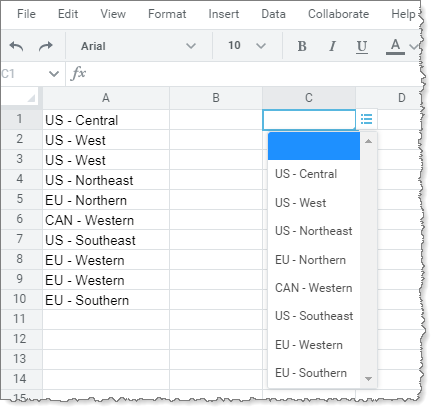
En el campo
Rango de celdas para validar
, C1 está seleccionado. Cuando la siguiente fórmula está en el campo Lista de valores de fórmula
:=A:A
Los valores exclusivos de la columna A se muestran en la lista de validación de datos de la celda C1: