
Konzept: Suchen in Arbeitsmappen
Um Werte in einem Arbeitsmappenblatt zu suchen und diese optional zu ersetzen, wählen Sie oder drücken Sie Strg + F (Windows) oder Befehlstaste + F (Mac), um das Popup
„Suchen“
zu öffnen. Sie können das Popup bei Bedarf im Tabellenblatt verschieben, um den Inhalt zu sehen, mit dem Sie arbeiten.
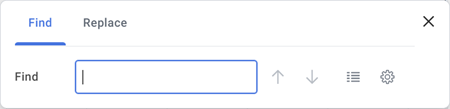
Sie können bis zu 1.000 Zeichen in das Suchfeld eingeben. Worksheets sucht Zellen, die den Text enthalten, während Sie ihn eingeben.
Sie können eine Liste der Ergebnisse anzeigen, indem Sie auf das Symbol Liste klicken.
Standardmäßig durchsucht Worksheets das aktuelle Blatt und die Suche in Formeln (nicht in Werten). Sie können weitere Aktionen ausführen, indem Sie auf  Symbol:
Optionen suchen
klicken Symbol:- Durchsuchen Sie die gesamte Arbeitsmappe oder einen ausgewählten Bereich.
- Suchen Sie einen Formelwert (den Wert, wie er in der Formelleiste angezeigt wird).
- Gleichen Sie die Groß- und Kleinschreibung mit dem Wert im Feld „Suchen“ ab.
- Beschränken Sie die Ergebnisse auf diejenigen, die genau mit dem Wert im Feld "Suchen" übereinstimmen.
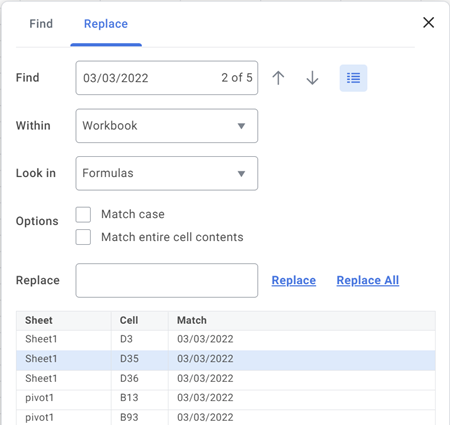
Wenn Sie einen Zellenbereich auswählen, bevor Sie das Dialogfeld
„Suchen“
öffnen, behält Worksheets Ihre Auswahl bei. Das Dialogfeld Optionen suchen
wird angezeigt, wobei die Felder In und Bereich basierend auf dem ausgewählten Bereich automatisch ausgefüllt werden.Beachten Sie folgende Überlegungen, wenn Sie das Feature „Suchen und ersetzen“ in einer Arbeitsmappe verwenden:
- Sie können keine geschützten oder schreibgeschützten Werte wie Live-Daten, Pivottabellen, Diagramme oder Array-Formeln ersetzen.
- Obwohl Sie Live-Datenwerte nicht ersetzen können, können Sie Live-Daten-Notizen und Formelspalten in Live-Daten ersetzen.
- Worksheets sucht Datumswerte und Werte, die ein Einheitenelement enthalten, basierend auf Ihrer Auswahl von Formeln oder Werten im Feld Suchen in. Beispiel: Wenn in einer Zelle der 1. Januar 2022 angezeigt wird, wird in der Formelleiste möglicherweise der 01.01.2022 angezeigt. Wählen Sie bei der Suche aus, ob Sie unter „Formeln“ nach dem 01.01.2022 suchen oder unter „Werte“ nach dem 1. Januar 2022.
- Die ersten 1.000 Ergebnisse werden in der Listenansicht angezeigt. Nachdem Sie durch diese Ergebnisse gescrollt haben, wird der nächste Satz von 1.000 Ergebnissen angezeigt.
- Überlegen Sie, wie groß Ihre Arbeitsmappe sein soll, bevor Sie die AktionAlle ersetzenverwenden. Die Performance kann bei großen Arbeitsmappen beeinträchtigt werden, insbesondere wenn ein Ersatz zur Neuberechnung der Arbeitsmappe führt, z. B. wenn eine veränderliche Funktion beteiligt ist. Wenn SieAlle ersetzenmit mehr als 10.000 Werten auswählen, ersetzt Worksheets 10.000 Ergebnisse und kehrt zum Dialogfeld „Suchen“ zurück. Sie können dann weitere Ergebnisse ersetzen.
- Wenn Sie in einem ausgeblendeten Blatt, in einer ausgeblendeten Spalte oder in gruppierten Spalten nach einem Wert suchen, gibt Worksheets keine Übereinstimmungen zurück.
- Wenn Sie Werte für Zellen ersetzen, die Einzelinstanz- oder Multiinstanzwerte enthalten, werden alle Instanzen in einer Zelle in eine Zeichenfolge konvertiert.
- Bei der Suche nach Inhalten unterstützt Worksheets die Suche in Werten oder Formeln. Beim Ersetzen von Inhalten unterstützt Worksheets nur die Suche in Formeln. Beispiel: Wenn Sie den 1. Januar 2022 durch den 1. Januar 2023 ersetzen möchten, müssen Sie nach dem Wert suchen, wie er in der Formelleiste angezeigt wird – in der Regel 01.01.2022 –, nicht nach dem 1. Januar 2022.
- Worksheets gibt Ergebnisse für Pivottabellen und Bereiche mit Live-Daten zurück, wenn die AuswahlSuchen inauf Formeln gesetzt ist, obwohl wir diese Werte normalerweise nicht als Daten in der Formelleiste ansehen. Dies liegt daran, dass Worksheets diese Zellenwerte aus Formeln ableitet.
Text mithilfe von Wildcard-Zeichen suchen
Worksheets unterstützt die Verwendung allgemeiner Wildcard-Zeichen, um einzelne bestimmte Zeichen, mehrere übereinstimmende Zeichen sowie Fragezeichen, Sternchen oder Tilde-Zeichen zu suchen:
- Um ein einzelnes Zeichen zu suchen, verwenden Sie das Fragezeichen (?). Beispiel: Auf der Suche nachnu?cSucht nach Werten, die mit "nu" beginnen, gefolgt von einem beliebigen Zeichen, gefolgt von "ac" gefolgt von einem beliebigen Zeichen.
- Verwenden Sie das Sternchen (*), um eine beliebige Anzahl von Zeichen in einem Wert zu suchen. Beispiel: Auf der Suche nachman*sucht nach Werten, die mit der Zeichenfolge „man“ beginnen, gefolgt von beliebigen Zeichen.
- Um Fragezeichen, Sternchen oder andere Tildezeichen zu suchen, verwenden Sie die Tilde (~) gefolgt von ?, * oder ~. Beispiel: Auf der Suche nachfy22~?findetfy22?.