
Konzept: Automatische Zwischensummen und Gruppierungen
Worksheets kann automatisch Zwischensummen für Sätze zugehöriger Daten in Ihrer Arbeitsmappe und eine Gesamtsumme berechnen. Sie können Gruppierungen (auch Gliederungen genannt) von Daten auch manuell erstellen.
Beachten Sie folgende Überlegungen:
- Die Daten müssen Spaltenüberschriften enthalten, einschließlich eines Felds (Überschrift), das die Gruppe identifiziert.
- Die Daten müssen nach diesen Gruppen sortiert werden. Beispiel: Wenn Sie eine Zwischensumme nach Monat erstellen möchten, müssen alle Zeilen für die einzelnen Monate aneinander angrenzen.
- „Zwischensummen“ sieht in der Benutzeroberfläche ähnlich aus wie zusammengesetzte Workday-Berichte.
- Zwischensummen werden in Eingabebereichen wie Planeingabebereichen oder Projekteingabebereichen nicht unterstützt.
Schritte
- Klicken Sie in eine Zelle mit einem Wert, für den Sie eine Zwischensumme erstellen möchten, und wählen Sie dann .
- Füllen Sie im Dialogfeld„Zwischensumme“folgende Felder aus:Bei jeder Änderung inWählen Sie die Spaltenüberschrift für die Daten aus, nach denen Sie gruppieren möchten.Funktion verwendenWählen Sie SUMME als Zwischensumme oder eine der anderen Formeln aus.Fügen Sie eine Zwischensumme zu hinzuWählen Sie eine oder mehrere Spalten aus, in die die resultierenden Zwischensummen eingegeben werden sollen.
Ergebnisse
Worksheets fügt basierend auf Ihrer Auswahl im Dialogfeld
„Zwischensummen“
eine Formel SUBTOTAL in die entsprechenden Zellen ein. Zwischen den einzelnen Gruppen wird eine Zwischensummenzeile und unten im Dataset eine Gesamtsummenzeile eingefügt. Darüber hinaus werden links neben den Daten nummerierte Gruppenschaltflächen angezeigt, die die Ebenen der gruppierten Daten angeben. Sie können die Datendetails ein- oder ausblenden, indem Sie auf die nummerierten Schaltflächen oder auf die Schaltflächen „+“ oder „-“ klicken, die vertikal neben den Daten angezeigt werden.
Beispiel:
Dies ist ein Dataset, zu dem Zwischensummen hinzugefügt werden können:
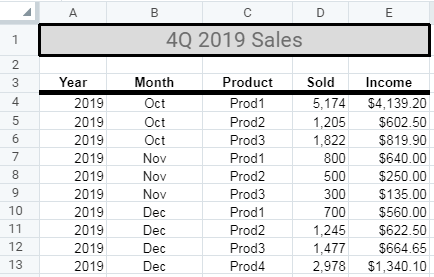
Im Dialogfeld „Zwischensummen“ wählen wir folgende Werte aus:
Bei jeder Änderung in | Month |
Funktion verwenden | SUM |
Fügen Sie eine Zwischensumme zu hinzu | „Verkauft“ und „Einkommen“ |
Die resultierende Arbeitsmappe sieht wie folgt aus:
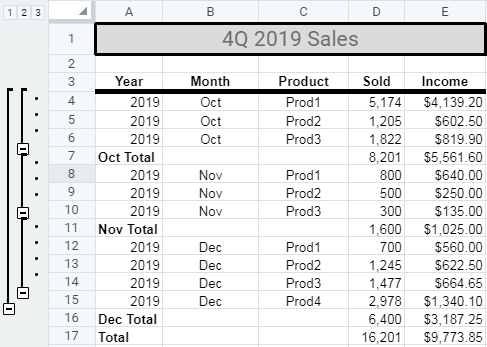
Entfernen von Zwischensummen
Wenn Sie die Zwischensummen entfernen möchten, wählen Sie eine Zelle im Dataset mit Zwischensummen aus, wählen Sie und klicken Sie auf
Zwischensumme entfernen
.Gruppierung
Sie können zugehörige Daten in Ihrer Arbeitsmappe manuell gruppieren (gliedern), ohne Zwischensummen hinzuzufügen. Wählen Sie dazu die Zeilen oder Spalten aus, die Sie gruppieren möchten, klicken Sie mit der rechten Maustaste und wählen Sie
"Gruppieren"
. Nach der Gruppierung können Sie "Gruppierung aufheben"
für eine einzelne Gruppe oder "Alle Gruppierungen
aufheben" auswählen, um zugehörige Gruppierungen zu entfernen.