
Konzept: Dataset-Arbeitsbereich
In der Aufgabe
Dataset-Transformationen bearbeiten
nehmen Sie Änderungen an der Dataset-Definition vor, um Daten zu bearbeiten. Diese Aufgabe verhält sich wie eine einseitige App, d. h. Sie können mit Elementen in der Aufgabe dynamisch interagieren, als wäre es ihre eigene App. Sie können auch alle gewünschten Änderungen vornehmen, z. B. berechnete Prism-Felder und -Phasen hinzufügen. Wenn Sie fertig sind, klicken Sie auf "Speichern"
, um alle Änderungen am Dataset zu speichern.Wenn Sie die Berechtigung zum Bearbeiten eines Datasets haben, können Sie die Aufgabe
Dataset-Transformationen bearbeiten
mit den folgenden Methoden öffnen:
- Klicken Sie im BerichtDatenkatalogmit der rechten Maustaste auf den Namen eines Datasets und wählen SieTransformationen bearbeitenoder öffnen Sie das Dataset und wählen Sie in denSchnellaktionenTransformationen bearbeiten.
- Öffnen Sie die Aufgabe"Dataset bearbeiten"und wählen Sie den Namen des Datasets aus, das Sie Bearbeiten möchten.
- Wenn Sie ein Dataset zum ersten Mal erstellen, führt der Workflow Sie zur AufgabeDataset-Transformationen bearbeiten.
Wenn Sie die Aufgabe
Dataset-Transformationen bearbeiten
anzeigen, sehen Sie folgende Komponenten: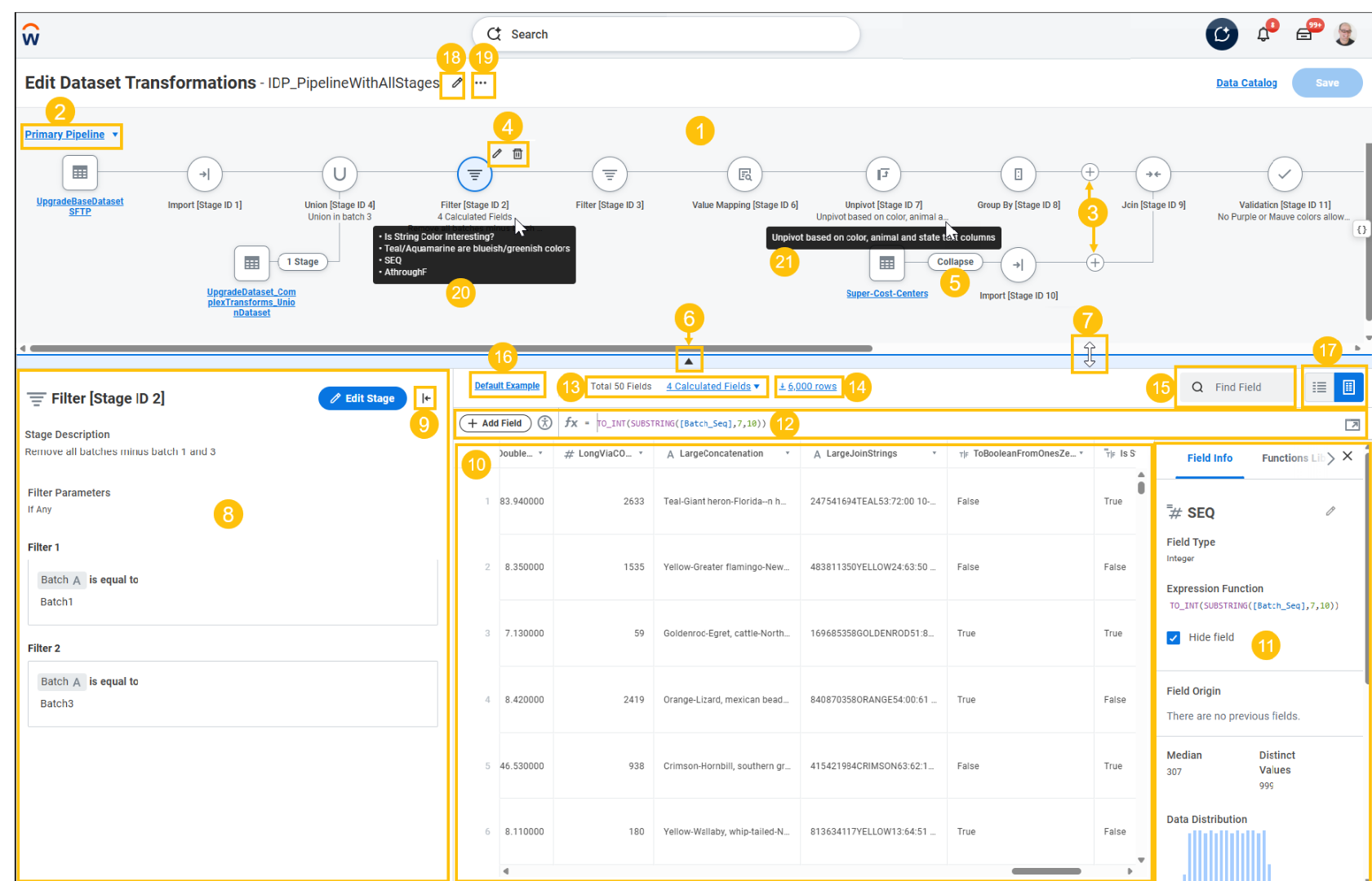
- Erstellungsbereich für Transformation. Dieser Erstellungsbereich stellt visuell die Phasen in der Dataset Pipeline dar, beginnend mit der ersten Phase , die die Pipeline erstellt hat. Bei Basis-Datasets kann dies eine Import- oder Parsing- Phase sein, je nachdem, woher die Quelldaten stammen. Bei abgeleiteten Datasets handelt es sich um eine Phase"". Sie können:
- Phasen hinzufügen und Löschen .
- Zeigen Sie Phase an.
- Zeigt die Anzahl und Namen der berechneten Prism-Felder in einer Phase an.
- Blenden Sie den Erstellungsbereich aus, um den verfügbaren Platz in der Tabelle zu vergrößern.
- Verwenden Sie die Tastatur, um durch das Pipeline Diagramm zu navigieren (Tab, Pfeiltasten nach oben/ unten/links/ rechts).
- Pipeline-Auswahl. Wechseln Sie zwischen der primären Pipeline und allen getrennten Pipelines oder fügen Sie eine neue getrennte Pipeline hinzu, die in einem JOIN oder Gewerkschaft in der primären Pipeline"" verwendet werden kann.
- Fügen Sie eine neue Phase zwischen den vorhandenen Phasen hinzu.
- Phase löschen oder Bearbeiten .
- Blenden Sie zusätzliche Pipeline Phasen ein/ aus .
- Blenden Sie den Transformation ein/ aus .
- Passen Sie die Größe des Erstellungsbereichs an.
- Konfiguration für Phasen. Dieser Bereich enthält detaillierte Informationen zur ausgewählten Phase. Sie können:
- Zeigen Sie Phase an.
- Phasen bearbeiten.
- Verwalten Sie Dataset-Felder.
- Blenden Sie den Phase ein / aus .
- Tabelle: Diese Tabelle zeigt die aktuelle Ansicht der Daten (Datensätze und Felder) für die Ausgabe der aktuell ausgewählten Pipeline Phase an.
- Inspektor-Panel. Dieser Bereich wird angezeigt, wenn Sie ein Feld in der Tabelle auswählen. Sie können dieses Panel Ausblenden , um den verfügbaren Platz in der Tabelle zu vergrößern. Dieses Panel enthält folgende Register:
- Feldinformationen. Dieses Register zeigt detaillierte Informationen zum ausgewählten Feld an, einschließlich Statistiken zu den Werten im Feld. Alle Statistiken basieren auf den Daten, die aktuell in der Tabelle"" angezeigt werden. Um genauere Zahlen zu erhalten, erhöhen Sie daher die Anzahl der Beispielzeilen.
- Funktionsbibliothek Dieses Register zeigt die Funktionen an, die Sie in einem Prism-Ausdruck für ein berechnetes Feld verwenden können, einschließlich Beschreibung, Syntax und einem Beispiel. Sie können nach einer bestimmten Funktion suchen. Sie können auf dasPlus-Symbol neben dem Funktion klicken, um die Funktion an der aktuellen Standort des berechnetes Feld Prism-Ausdrucks einzufügen.
- Prism-Ausdrucksleiste für berechnetes Feld . Klicken Sie auf"Feld hinzufügen", um ein neues berechnetes Feld"" hinzuzufügen, und geben Sie dann den Feldausdruck ein. Sie können:
- Verwenden Sie die Ausdrucksleiste später, um den Feldausdruck zu Bearbeiten .
- Blenden Sie den Ausdrucks-Builder ein, um mehrzeilige Ausdrücke zu erstellen und anzuzeigen.
- Bearbeiten Sie den Feldnamen im Inspektor-Panel.
- Phasenstatistiken und Suchleiste. Für eine ausgewählte Phase wird die Anzahl folgender Elemente angezeigt:
- Gesamtanzahl Phase .
- Berechnete Felder für Phasen
- Berechnete feldbezogene Fehler.
Sie können die ID für Phasen anzeigen. Die Phase ID ist eine eindeutige ID, die Workday der Phase basierend auf der Reihenfolge zuweist, in der Sie die Phase zum Dataset hinzugefügt haben. Für jede Phase , die Sie hinzufügen, wird die Phase ID erhöht.Wenn Sie Microsoft Excel verwenden, kann die Anzahl der Zeichen, die Ihre Zellen enthalten dürfen, Potenzial werden, wenn Sie alle Werte Download . - Beispieldaten herunterladen.
- Suchen Sie ein Feld und navigieren Sie direkt zu dem Feld.
- Beispiele für Datensteuerelemente. Verwenden Sie dieses Menü, um die im Dataset angezeigten Beispieldaten zu Filter .
- Tabellen- und Listenansicht Sie können die Tabelle als Tabelle oder Liste anzeigen. Mit dem Navigator für die Listenansicht können Sie diskrete Werte, "null", Medianwerte und Höchstwerte auf einen Blick erkennen. Wenn Sie ein neues Dataset Bearbeiten , wird die Tabelle als Standardansicht verwendet. Bei jeder Ansichtsänderung wird die zuletzt ausgewählte Ansicht zur Standardansicht.
- Bearbeiten Sie Dataset-Details. Verwenden Sie das Konfiguration , um ein Popup zu öffnen , in dem Sie folgende Möglichkeiten haben:
- Ändern Sie den Anzeigename des Datasets "".
- Erstellen und Bearbeiten Tags.
- Bearbeiten Sie die Dataset-Beschreibung.
- Zeigen Sie den API (Application Programming Interface) Namen des Datasets an.
- Menü „Dataset-Aktionen“. Verwenden Sie dieses Menü, um schnell auf die BerichteDataset-Details anzeigenundDataset-Herkunft anzeigenzuzugreifen.
- Bewegen Sie den Mauszeiger über ein berechnetes Feld , um die ersten 10 berechnetes Feld anzuzeigen.
- Bewegen Sie den Cursor über eine Phase , um die vollständige Beschreibung anzuzeigen.
Wenn Sie neu in Workday sind, haben Sie keinen Zugriff, um Basis-Datasets zu erstellen oder zu Bearbeiten .
Workday empfiehlt, zum Importieren von Daten in Prism Analytics anstelle von Basis-Datasets Tabellen zu verwenden, um die vielen Vorteile in Bezug auf Performance und Features zu nutzen.