
範例︰設定HiredScore電子郵件範本
此範例說明︰
- 如何配置一般使用者可從HiredScore使用者介面 (招募生產力中心) 存取的電子郵件範本。
- 聯絡人Fetch候選人電子郵件範本配置範例,此範本由HiredScore UI 中的潛在候選人和邀請應徵按鈕在Fetch中觸發。
- 電子郵件配置最佳做法的提示。
- 此配置的影響。
您的組織會使用 HiredScore 的電子郵件範本來聯絡Fetch潛在候選人、與同事和用人主管分享基本資料,以及使用Internal Fetch聯絡經理人員和正職員工 (適用於配備此產品的組織)。可透過HiredScore使用者介面存取這些電子郵件範本,其中的特定動作會觸發電子郵件範本自動填入您支援的電子郵件服務供應商 (例如 Outlook) 中。
HiredScore有您帳戶的預設範本,您也可以進一步自訂這些範本。自訂選項包括︰
- 特定的訊息標題和內文。
- 動態參數,來自支援的參數集清單。在HiredScore中使用時,會自動填入相關的資料點,例如候選人姓名和徵才需求地點。
這些選項適用於每個電子郵件範本和支援的語言。
您的實行者必須完成在 Workday 中配置和驗證HiredScore整合的步驟。
使用HiredScore用戶設定任務中的 AIRC 功能和使用者介面 > 候選人基本資料使用者介面子分頁,啟用相關電子郵件範本的相關動作,以便在HiredScore使用者介面中顯示相關動作。
在此分頁中提交的變更會影響您科目在HiredScore中的配置,並覆寫現有的配置 (包括自訂規則或篩選條件)。變更最長可能需要 30 分鐘才會顯示在HiredScore使用者介面中。在某些情況下,這可能需要更長的時間。
- 在 Workday 中存取「HiredScore用戶設定」任務。
- 在AIRC 功能和使用者介面分頁上,選取電子郵件通訊範本子分頁。
- 在「Contact Fetch Candidate」電子郵件範本上按一下編輯。
- 選取您要編輯的電子郵件範本的目標語言。可用的語言為 HiredScore 支援的使用者介面語言。
- 按一下「確定」。
- 檢閱目前為您的帳戶配置的電子郵件範本。首次實作時會顯示預設的電子郵件範本。
- 編輯主旨行。
- 您可以將「可用參數」清單中的參數複製並貼到訊息內文中,以進行自訂。當觸發「Contact Fetch Candidate」訊息時,會自動在這些參數標籤填入相關資料點,例如候選人的名字。為避免發生錯誤,請務必在復制和貼上參數時未變更參數名稱。
- 按一下「確定」。
- 檢閱您的變更,然後按一下完成。
- 在HiredScore介面中驗證您的變更,以確保電子郵件範本更新且參數填入正確的資料。
Workday 中的「Contact Fetch Candidate」範本配置範例如下︰
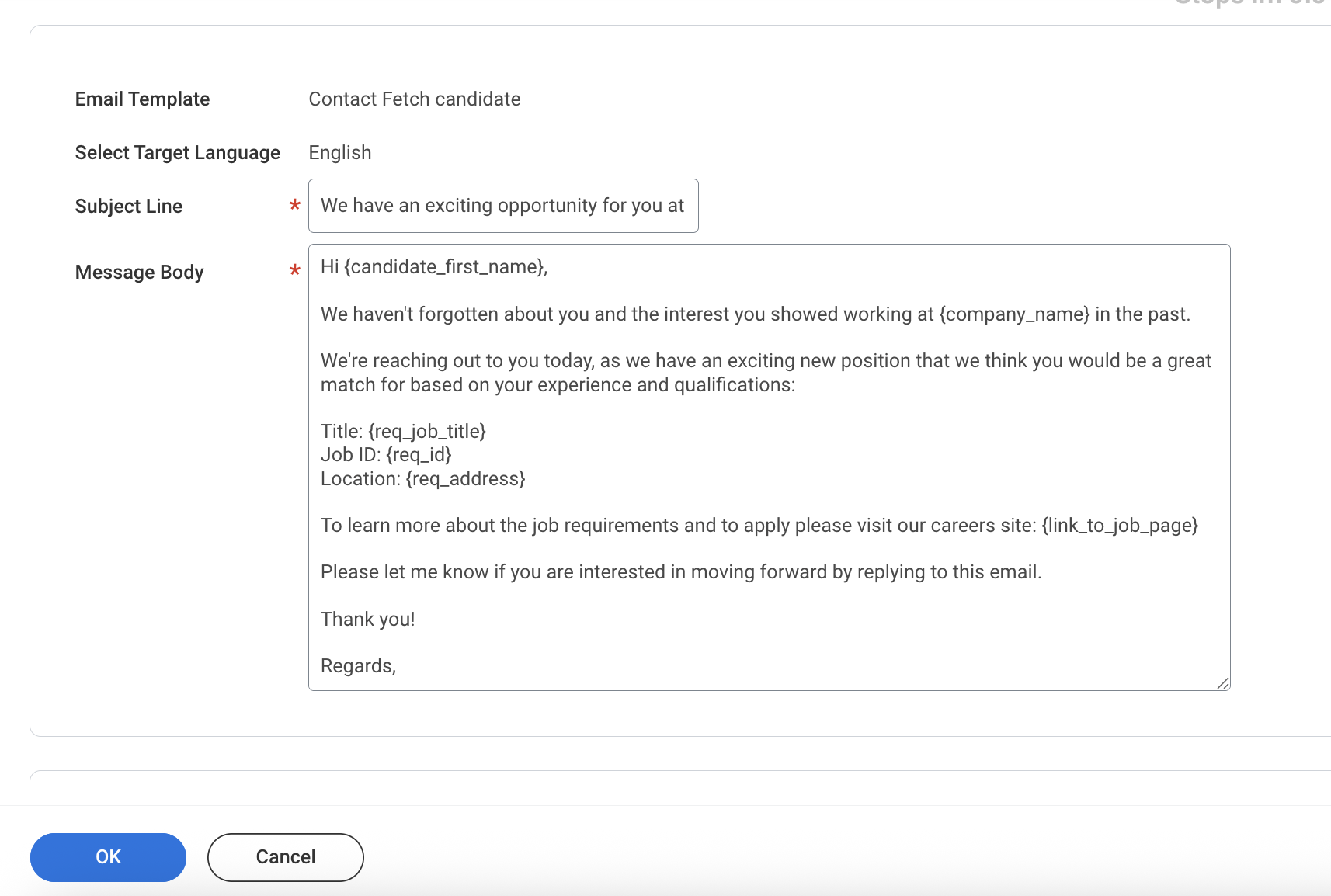
當您在HiredScore Fetch UI 中按一下
聯絡潛在候選人並邀請應徵時
, HiredScore會透過您的電子郵件服務供應商開啟一封電子郵件草稿。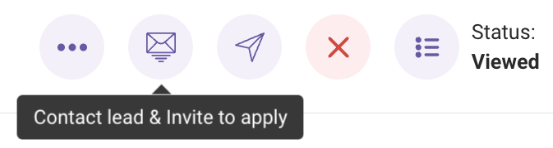
此電子郵件會使用範本配置並填入參數資料,例如
{candidate_first_name}
。您可以對訊息進行特殊變更,然後傳送電子郵件。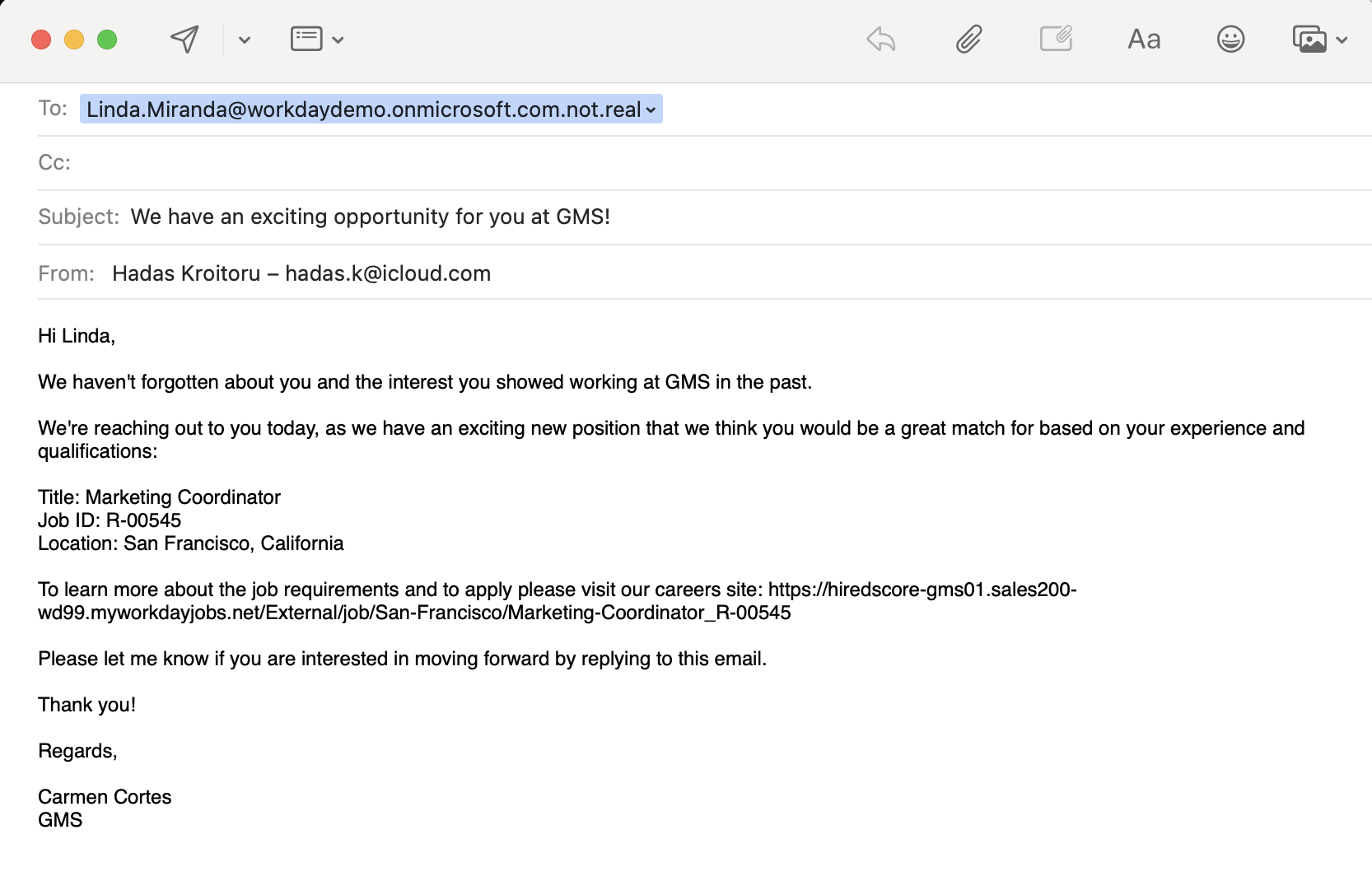
針對您要自訂的任何電子郵件範本和語言版本,重複上述配置步驟。