
Exemple : définir un modèle de message de bienvenue HiredScore
Cet exemple illustre :
- Comment configurer le modèle pour le message d’accueil déclenché par le collaborateur du conseiller en matière de talents du gestionnaire d'embauche (également appelé HMTC ou collaborateur du HM- conseiller en acquisition de talents ) dans Microsoft Teams.
- L’incidence de cette configuration sur MS Teams.
Votre organisation utilise la fonctionnalité HMTC pour faciliter la communication d’équipe au sujet de demandes d’approvisionnement précises. Il déclenche l’envoi de messages (parfois automatisés) dans MS Teams à différents stades tout au long du processus.
Vous souhaitez personnaliser le modèle de message d’accueil, qui est un message direct que le gestionnaire d’embauche reçoit automatiquement après la création d’un canal partagé pour une demande de poste précise. Vous voulez que le message soit :
- Bienvenue au gestionnaire d’embauche sur le canal partagé.
- Marquez le gestionnaire recruteur et le recruteur qui gère la demande.
- Décrivez brièvement l’expérience HMMAC.
- Décrivez les attentes concernant leur rôle dans le processus d’embauche.
- Répertorier les outils et ressources pertinents (y compris le tableau de bord du gestionnaire d'embauche et le centre d’aide) pour favoriser une collaboration efficace.
Une fois la configuration terminée, le message doit s’afficher comme suit dans MS Teams :
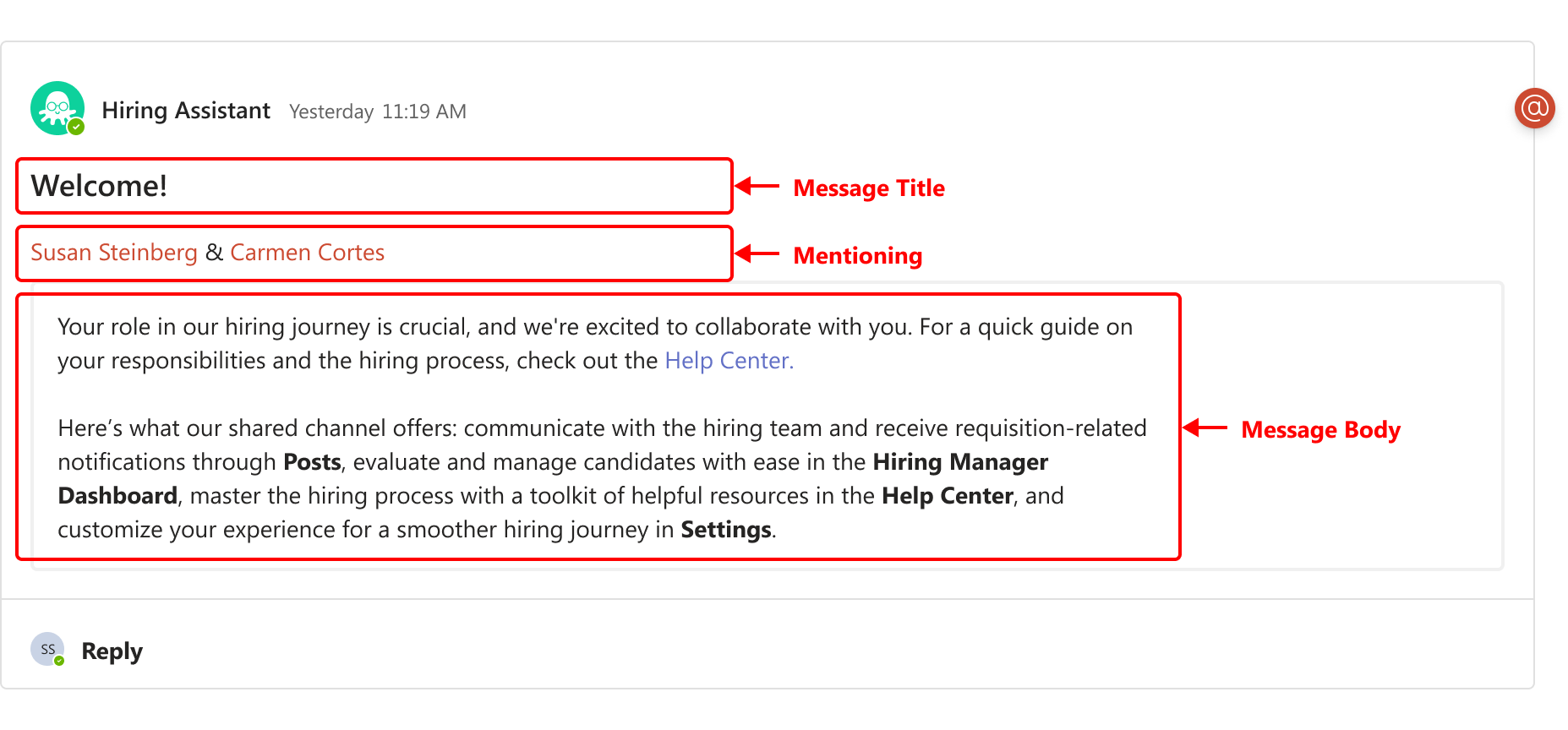
Votre responsable de la mise en œuvre doit effectuer les étapes pour configurer et authentifier les intégrations HiredScore et MS Teams dans Workday.
Les changements soumis dans cet onglet ont une incidence sur la configuration de votre compte dans HiredScore , et les configurations existantes (y compris les règles ou les filtres personnalisés) sont remplacées. Les changements peuvent mettre jusqu’à 30 minutes pour s’afficher dans l’interface utilisateur HiredScore . Dans certains cas, cela peut prendre plus de temps.
- Accédez à la tâcheHiredScore Tenant Setupdans Workday.
- Dans l’ongletCollaborateur HM <> conseiller en acquisition de talents, sélectionnez le sous-ongletModèle de message de bienvenue
- Cliquez surModifier.
- Cochez la caseActiver dans le collaborateur HM- conseiller en acquisition de talentspour vous assurer que toutes les modifications que vous apportez à cette tâche prennent effet dans MS Teams une fois qu’elles ont été soumises dans Workday.
- Entrez et sélectionnez les valeurs suivantes :ChampValeurTitre du messageBienvenue!MentionGestionnaireRecruteur
- Personnalisez lecorps du messagedu modèle.
- Copiez le texte par défaut dans le champCorps du message.Ce champ est automatiquement rempli avec un message par défaut au format JSON.
- Accédez à Microsoft Adaptive Cards Designer à l'adresse https://adAdaptivecards.io/designer/.
- Dans Adaptive Cards Designer, remplacez tout le contenu existant de l'éditeur de données utiles sur les cartespar le texte JSON que vous avez copié à l' étape a.L’aperçu de la vignette est mis à jour en temps réel pour afficher la configuration actuelle de la vignette.
- Dans l’éditeur de données utiles sur les cartes, personnalisez le message et le texte en fonction de vos préférences. Vous pouvez ajouter n’importe quel paramètre disponible (données substituables pour liens ou contenu dynamiques) répertoriés dans la sectionParamètres disponiblesde la page de modification de modèle de la tâcheConfiguration du locataire HiredScoreen copiant et en collez le paramètre exact tel qu’il apparaît.Le paramètre répertorié dans le corps par défaut du centre d’aide est un lien standard qui dirige le gestionnaire d’embauche vers l’ongletCentre d’aideHMTC dans le canal partagé dans MS Teams. Il s'agit du paramètre dynamique [Help Center](${link_to_aide_centre}). Dans le centre d’aide HMTC, vous pouvez ajouter plusieurs liens personnalisés qui dirigent les utilisateurs vers des articles ou d’autres sites Web externes que vous créez. Workday vous recommande de conserver ce lien afin que les gestionnaires d’embauche puissent facilement accéder à toutes les ressources.Si vous souhaitez diriger le gestionnaire d’embauche vers un lien particulier, vous pouvez ajouter ou remplacer le lien standard par un lien personnalisé, que vous pouvez définir dans la sectionLiens personnalisésde la tâcheConfiguration du locataire HiredScore. Exemple : un paramètre${shared_channel_ paie_1}qui renvoie à un article du centre d’aide sur les responsabilités du gestionnaire d’embauche (voir étape g).Le texte JSON résultant dans l’éditeur de charge utile de carteest le suivant :{ "type": "AdaptiveCard", "$schema": "http://adaptivecards.io/schemas/adaptive-card.json", "version": "1.5", "body": [ { "type": "TextBlock", "wrap": true, "text": "Your role in our hiring journey is crucial, and we're excited to collaborate with you. For a quick guide on your responsibilities and the hiring process, check out the [Help Center](${link_to_help_center})." }, { "type": "TextBlock", "wrap": true, "text": "Here's what our shared channel offers: communicate with the hiring team and receive requisition-related notifications through **Posts**, evaluate and manage candidates with ease in the **Hiring Manager Dashboard**, master the hiring process with a toolkit of helpful resources in the **Help Center**, and customize your experience for a smoother hiring journey in **Settings**." } ] }La cléde versionJSON sert uniquement à des fins de référence interne et n’a aucune incidence sur le comportement de JSON.
- Cliquez surCopier les données utiles de la carteet retournez à la tâcheDéfinition du locataire HiredScoredans Workday.
- Collez le texte JSON copié dans le champCorps du messagepour remplacer le contenu existant.
- Si vous souhaitez indiquer un lien personnalisé au gestionnaire d’embauche, définissez d’abord le lien en tant que paramètre dynamique. Pour le paramètre${shared_channel_ communication_1}dans la sectionLiens personnalisés, entrez l’adresse URL d’un article ou d’un site Web spécifique dans le champ Liens correspondant. Il peut s’agir de n’importe quel lien vers les ressources de soutien hébergées par votre organisation.Vérifiez que la syntaxe JSON est correcte pour éviter les erreurs JSON.
- Cliquez surOK.
- Cliquezsur Terminé.
- (Facultatif) Vous pouvez ajouter des traductions pour les langues prises en charge en sélectionnantAjouter une traductiondans la sectionTraductions.
- Sélectionnez la langue que vous souhaitez ajouter et fournissez le texte traduit pour les champsTitre du messageetCorps du message.
- Vérifiez que tous les paramètres dynamiques du message initial sont mis à jour dans toutes les traductions.
- Après avoir ajouté des traductions, vérifiez que le message est rendu correctement dans Adaptive Cards Designer et que tous les paramètres et liens sont corrects.
Quand la fonctionnalité HMTC crée un canal MS Teams dédié pour une demande de poste, le gestionnaire d’embauche reçoit automatiquement le message suivant :
Tous les utilisateurs sélectionnés dans le champ
Notation
reçoivent une notification MS Teams.