
Exemple : définir un modèle de tâches ouvertes HiredScore
Cet exemple illustre :
- Comment configurer le modèle pour le message Tâches ouvertes déclenché par la fonctionnalité Collaborateur du conseiller en matière de talents du gestionnaire d'embauche (également connu sous le nom de HMTC ou HM- conseiller en acquisition de talents Collaborator) dans Microsoft Teams.
- L’incidence de cette configuration sur MS Teams.
Votre organisation utilise la fonctionnalité HMTC pour faciliter la communication d’équipe au sujet de demandes d’approvisionnement précises. Elle déclenche l’envoi de messages dans MS Teams à différents stades tout au long du processus. Vous souhaitez personnaliser le modèle de message Tâches ouvertes, qui invite le gestionnaire recruteur à passer en revue ses tâches ouvertes dans différentes phases d'embauche (nouvelles candidatures à présélection, évaluations à réviser ou candidats en attente entrevue).
Le contenu du message Tâches ouvertes est mis à jour en temps réel (sans envoyer un nouveau message Tâches ouvertes) à mesure que le statut de chaque candidat change.
La personnalisation doit inclure :
- Un calendrier qui déclenche le message en fonction des préférences. Exemple : chaque lundi et mercredi à 09:00 AM.
- Une Période d’introduction.
- Les étapes précises de la candidature dans chaque phase qui doivent être marquées dans le message.
- Une courte description de chaque étape de la candidature .
- Étiquette de bouton qui invite une action pour le gestionnaire d'embauche .
Une fois la configuration terminée, le message doit s’afficher comme suit dans MS Teams :
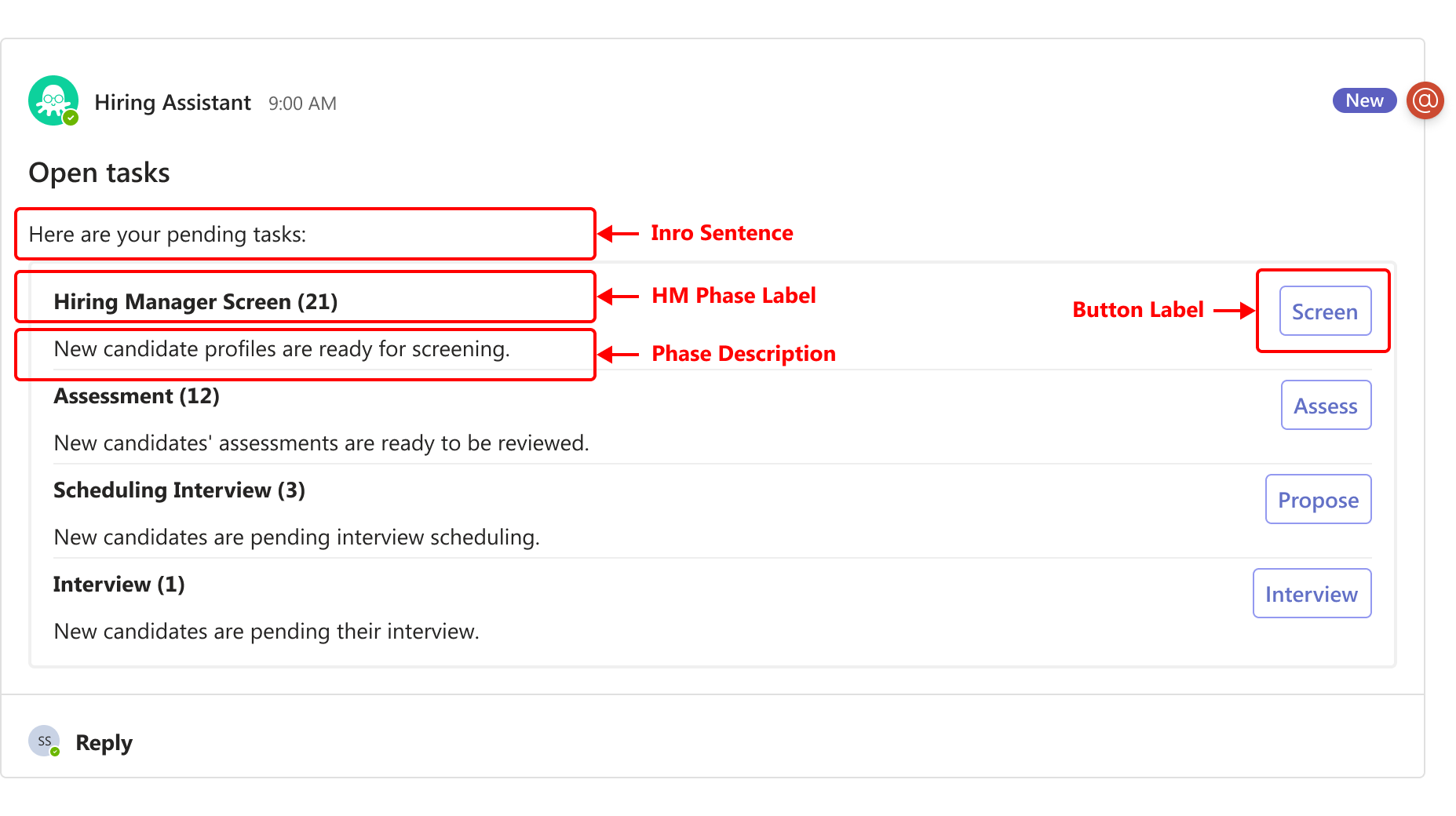
Votre responsable de la mise en œuvre doit effectuer les étapes pour configurer et authentifier les intégrations HiredScore et MS Teams dans Workday.
Les changements soumis dans cet onglet ont une incidence sur la configuration de votre compte dans HiredScore , et les configurations existantes (y compris les règles ou les filtres personnalisés) sont remplacées. Les changements peuvent mettre jusqu’à 30 minutes pour s’afficher dans l’interface utilisateur HiredScore . Dans certains cas, cela peut prendre plus de temps.
- Accédez à la tâcheHiredScore Tenant Setupdans Workday.
- Dans l’ongletCollaborateur HM <> conseiller en acquisition de talents, sélectionnez le sous-ongletModèle de tâches ouvertes.
- Cliquez surModifier.
- Cochez la caseActiver dans le collaborateur HM- conseiller en acquisition de talentspour vous assurer que toutes les modifications que vous apportez à cette tâche prennent effet dans MS Teams une fois qu’elles ont été soumises dans Workday.
- Entrez et sélectionnez les valeurs souhaitées, par exemple :ChampValeurCalendrierLundiJeudiHeure (UTC)9:00 AMPhrase d'introductionVoici vos tâches en attente :
- Dans la sectionPhase 1, entrez et sélectionnez les valeurs suivantes :ChampValeurÉtiquette de la phase du gestionnaire d'embauchePrésélection du gestionnaire d'embaucheÉtapes de candidatureSélectionnez lesétapes de candidaturepour les phases du tableau de bord du gestionnaire d'embauche afin de déterminer les étapes du gestionnaire d’embauche qui déclenchent l’action.Description de l'étapeLes nouveaux profils de candidats sont prêts pour la présélection.Étiquette de boutonPrésélection
- Dans la sectionPhase 2, entrez et sélectionnez les valeurs suivantes :ChampValeurÉtiquette de la phase du gestionnaire d'embaucheÉvaluationÉtapes de candidatureSélectionnez lesétapes de candidaturepour les phases du tableau de bord du gestionnaire d'embauche afin de déterminer les étapes du gestionnaire d’embauche qui déclenchent l’action.Description de l'étapeLes évaluations des nouveaux candidats sont prêtes à être révisées.Étiquette de boutonÉvaluer
- Dans la sectionPhase 3, entrez et sélectionnez les valeurs suivantes :ChampValeurÉtiquette de la phase du gestionnaire d'embauchePlanifier une entrevueÉtapes de candidatureSélectionnez lesétapes de candidaturepour les phases du tableau de bord du gestionnaire d'embauche afin de déterminer les étapes du gestionnaire d’embauche qui déclenchent l’action.Description de l'étapeLa planification entrevue est en attente pour les nouveaux candidats.Étiquette de boutonProposer
- Dans la sectionPhase 4, entrez et sélectionnez les valeurs suivantes :ChampValeurÉtiquette de la phase du gestionnaire d'embaucheEntrevueÉtapes de candidatureSélectionnez lesétapes de candidaturepour les phases du tableau de bord du gestionnaire d'embauche afin de déterminer les étapes du gestionnaire d’embauche qui déclenchent l’action.Description de l'étapeDe nouveaux candidats sont en attente de leur entrevue.Étiquette de boutonEntrevue
- Cliquez surOK.
- Cliquezsur Terminé.
- (Facultatif) Vous pouvez ajouter des traductions pour les langues prises en charge en sélectionnantAjouter une traductiondans la sectionTraductions.
- Sélectionnez la langue que vous souhaitez ajouter et fournissez le texte traduit pour les champsTitre du messageetCorps du message.
- Vérifiez que tous les paramètres dynamiques du message initial sont mis à jour dans toutes les traductions.
- Après avoir ajouté des traductions, vérifiez que le message est rendu correctement dans Adaptive Cards Designer et que tous les paramètres et liens sont corrects.
Les gestionnaires d’embauche reçoivent le message illustre dans la capture d’écran tous les lundis et jeudi à 09:00 AM :