
Concept : espace de travail des jeux de données
La tâche
Modifier les transformations d'un jeu de données
permet de modifier la définition du jeu de données afin de manipuler les données. Cette tâche agit comme une application sur une page unique, ce qui signifie que vous pouvez interagir avec des éléments de la tâche de manière dynamique, comme s'il s'agissait de sa propre application. Vous pouvez également effectuer toutes les modifications souhaitées, par exemple en ajoutant des phases et des champs calculés Prism. Lorsque vous avez terminé, cliquez sur Enregistrer
pour enregistrer toutes les modifications apportées au jeu de données.Si vous êtes autorisation à modifier un jeu de données, vous pouvez accéder à la tâche
Edit Dataset Transformations
en utilisant les méthodes suivantes :
- Dans le rapportCatalogue de données, faites un clic droit sur le nom d'un jeu de données et sélectionnezModifier des transformations, ou ouvrez le jeu de données et sélectionnezModifier des transformationsdans lesactions rapides.
- Accédez à la tâcheModifier un jeu de donnéeset sélectionnez le nom du jeu de données que vous voulez modifier.
- Lorsque vous créez un jeu de données pour la première fois, le workflow vous redirige vers la tâcheModifier les transformations d'un jeu de données.
Lorsque vous affichez la tâche
Modifier les transformations d'un jeu de données
, vous voyez les composants suivants :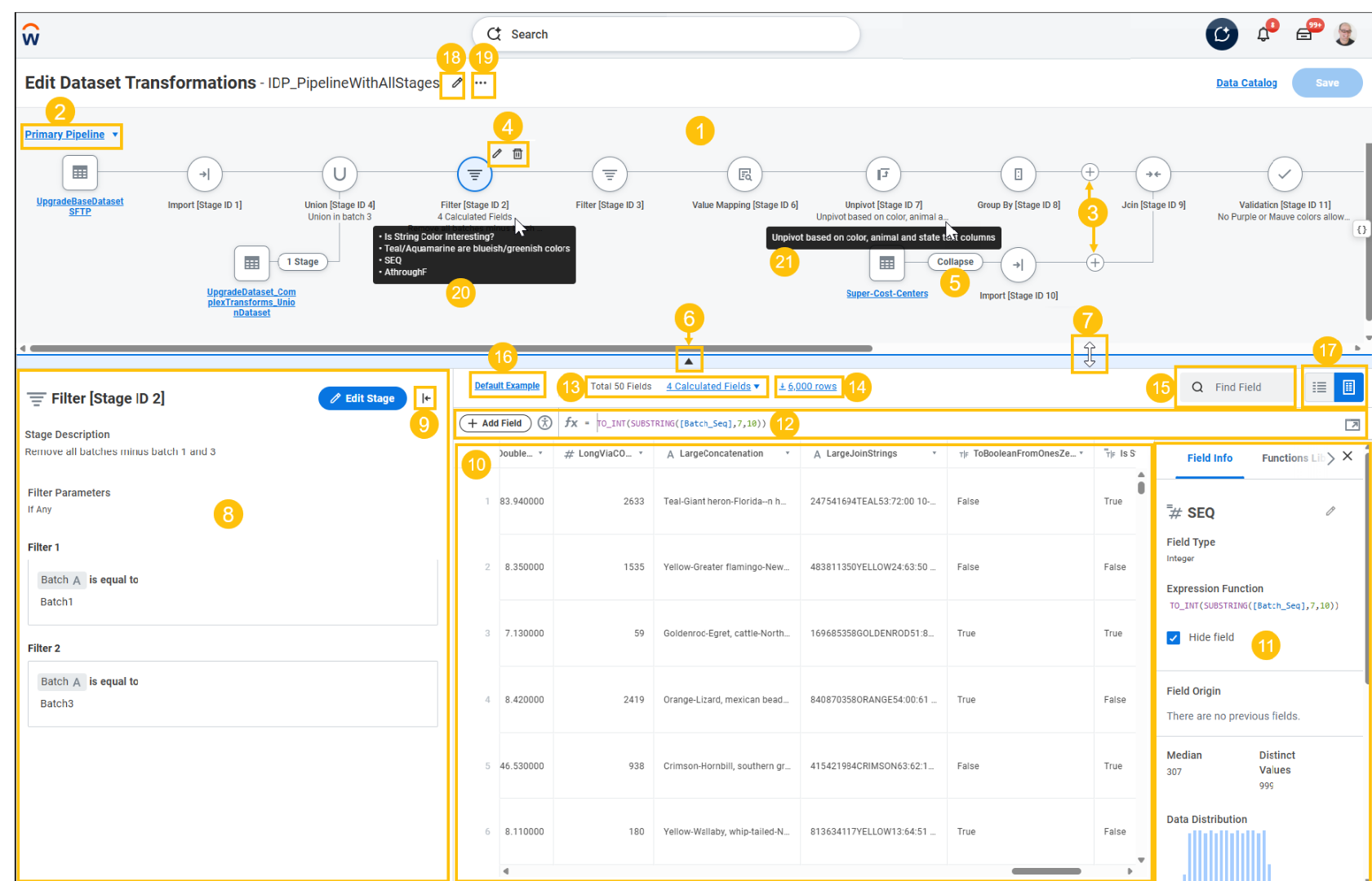
- Canevas de transformation. Ce canevas représente visuellement les phases du portefeuille du jeu de données , en commençant par la première phase qui a créé le portefeuille. Pour les jeux de données de base, il peut s'agir d'une phase Importation ou Analyse , en fonction de l'origine des données source. Pour les jeux de données dérivés, il s'agit d'une phase Importation . Vous pouvez :
- Ajouter et supprimer des phases.
- Afficher les descriptions des phase .
- Affiche le nombre et les noms des champs calculés Prism dans une phase.
- Masquez le canevas pour augmenter l'espace disponible dans l'exemple de table de données .
- Utilisez le clavier pour naviguer dans le graphique du portefeuille (flèches haut/bas/flèches de gauche/flèche droite).
- Sélecteur de pipeline. Passez du portefeuille principal à d'autres pipelines déconnectés, ou ajoutez un nouveau portefeuille déconnecté qui peut être utilisé dans une jointure ou une syndicat sur le portefeuille principal .
- Ajouter une nouvelle phase entre des phases existantes.
- Supprimez ou modifiez une phase.
- Développer/ réduire des phases supplémentaires du portefeuille .
- Afficher/ masquer le canevas de transformation .
- Redimensionner le canevas.
- Panneau de configuration de la phase. Ce panneau fournit des informations détaillées sur la phase sélectionnée . Vous pouvez :
- Afficher les descriptions des phase .
- Modifier les phases.
- Gérer les champs des jeux de données.
- Développer/ réduire le panneau de configuration des phase .
- Exemple de table de données . Ce table affiche la vue actuelle des données (enregistrements et champs) pour la sortie de la phase de portefeuille actuellement sélectionnée .
- Panneau de l'outil de contrôle. Ce panneau s'affiche lorsque vous sélectionnez un champ dans l'exemple de table de données . Vous pouvez masquer ce panneau pour augmenter l'espace disponible dans l'exemple de table de données . Ce panneau comprend les onglets suivants :
- Informations sur le champ. Cet onglet affiche des informations détaillées sur le champ sélectionné, notamment des statistiques sur les valeurs du champ. Toutes les statistiques sont basées sur les données actuellement affichées dans l'exemple de table de données . Par conséquent, pour obtenir des chiffres plus précis, augmentez le nombre de lignes d'exemple.
- Bibliothèque de fonctions. Cet onglet affiche les fonctions que vous pouvez utiliser dans une expression de champ calculé Prism, notamment sa description, sa syntaxe et un exemple. Vous pouvez rechercher une fonction spécifique . Vous pouvez cliquer sur l' icône+en regard du nom de la fonction pour insérer cette fonction à son site actuel dans l'expression du champ calculé Prism.
- Barre d'expression du champ calculé Prism. Cliquez surAjouter un champpour ajouter un nouveau champ calculé Prism, puis saisissez l'expression du champ. Vous pouvez :
- Utilisez la barre d'expression ultérieurement pour modifier l'expression du champ.
- Développez le générateur d'expressions pour créer et afficher des expressions multilignes.
- Modifiez le nom du champ dans le panneau de l'outil d' contrôle.
- Statistiques de phase et barre de recherche. Pour une phase sélectionnée , vous pouvez voir le nombre de :
- Nombre total des champs de phase .
- Champs calculés de phase.
- Erreurs liées aux champs calculés.
Vous pouvez voir l'identifiant des phases. L'Identifiant de phase est un identifiant unique que Workday affecte à la phase en fonction de l'ordre dans lequel vous avez ajouté la phase au jeu de données. Pour chaque phase ajoutée, l'identifiant de la phase augmente.Si vous utilisez Microsoft Excel, le nombre de caractères que vos cellules peuvent contenir lorsque vous téléchargement toutes les valeurs est potentiel limité. - Télécharger des exemples de données.
- Rechercher un champ et y accéder directement.
- Exemples de contrôles de données. Utilisez ce menu pour filtre les exemples de données affichés dans le jeu de données.
- affichage de la liste. Vous pouvez afficher l'exemple de table de données sous forme de table ou de liste. Le navigateur de la affichage de la liste de champs permet de voir en un coup d'œil les valeurs distinctes, nul, médianes et supérieures. Lorsque vous modifiez un nouveau jeu de données, la vue par défaut est la vue table . Chaque fois que vous modifier/changer la vue, la dernière vue sélectionnée devient la vue par défaut.
- Modifiez le détail du jeu de données. Utilisez l' icône de configuration pour ouvrir une fenêtre contextuelle dans laquelle vous pouvez :
- Modifiez le nom d'affichage du jeu de données .
- Créer et modifier des marqueurs.
- Modifiez la description du jeu de données.
- Affichez le nom API du jeu de données.
- Menu Actions du jeu de données. Utilisez ce menu pour accéder rapidement aux rapportsAfficher le détail d'un jeu de donnéesetAfficher la traçabilité du jeu de données.
- Survolez le champ calculé d'une phase pour afficher les 10 premiers noms de champ calculé .
- Survolez la description d'une phase pour afficher la description complète.
Si vous débutez dans Workday, vous n'avez pas accès à la création ou à la modification de jeux de données de base.
Afin de profiter des avantages en matière de performance et de fonctionnalité, Workday vous recommande d'utiliser des tables pour ingérer les données dans Prism Analytics plutôt que des jeux de données de base.