
OfficeConnect 疑難排解
This article includes suggestions and workarounds. Content may not be accurate for all use cases or represent best practices for the latest release.
問題
我是 IT 團隊的一員,OfficeConnect 使用者在使用產品時,經常因啟動錯誤和其他行為而尋求協助。您是否有任何對您有幫助的疑難排解步驟?
解答
安裝先決條件
相關問題︰因 .NET、VSTO 或其他安全例外而導致的安裝和更新錯誤
- 下載適用於 Office 執行階段的 .NET 4.8 和 Microsoft Visual Studio (VSTO) 2010 工具。這些程式需要有機器的管理者權限
- 下載 OfficeConnect。請參閱「」 Product Downloads。
檢查 Excel 增益集
相關問題︰啟動 OfficeConnect Excel 時未正確載入增益集,以及其他一般錯誤
- 關閉 OfficeConnect 和 Excel (如果正在執行)
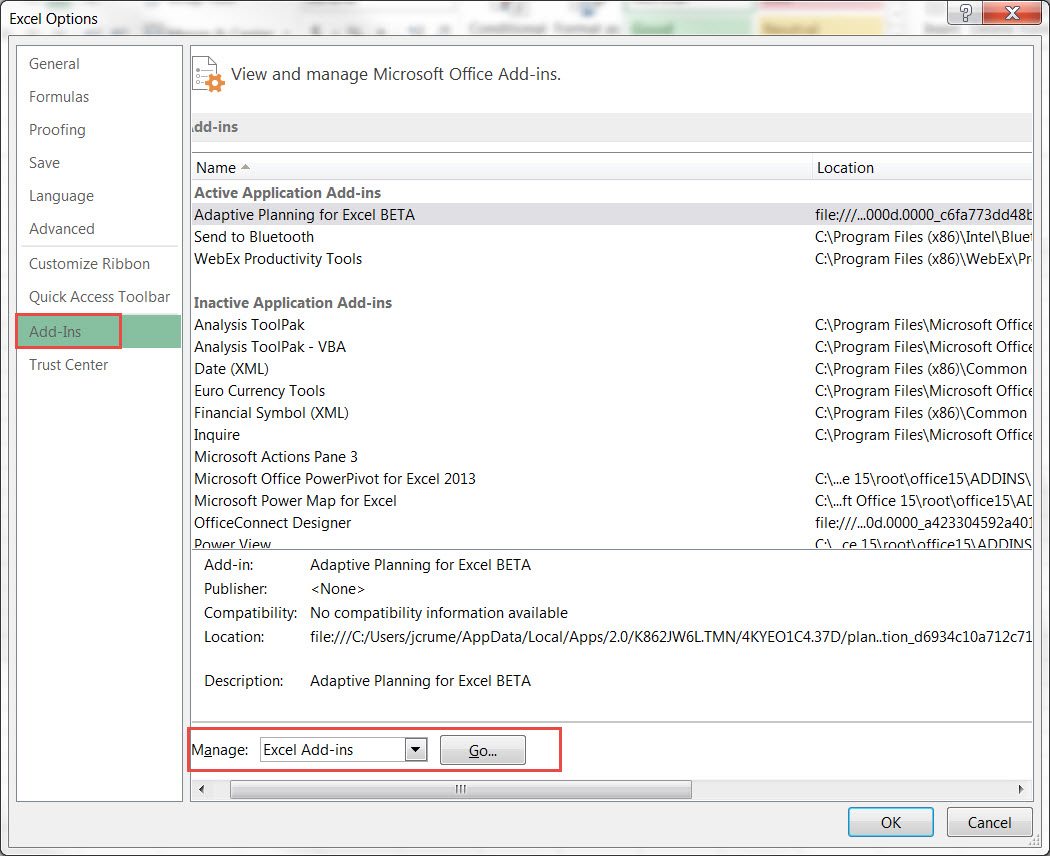
- 開啟 Excel 並前往檔案 > 選項 > 增益集
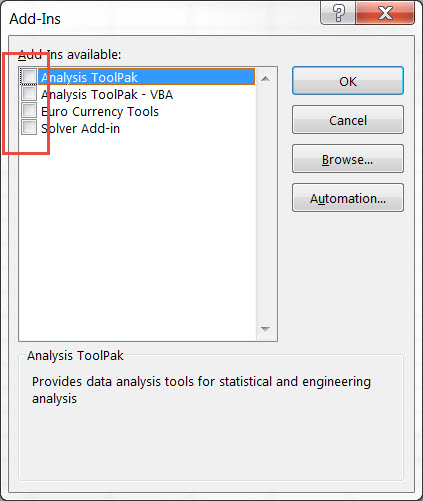
- 在底部的「管理」下,選取 Excel 增益集,按一下「前往...」
- 如果已勾選,請取消勾選
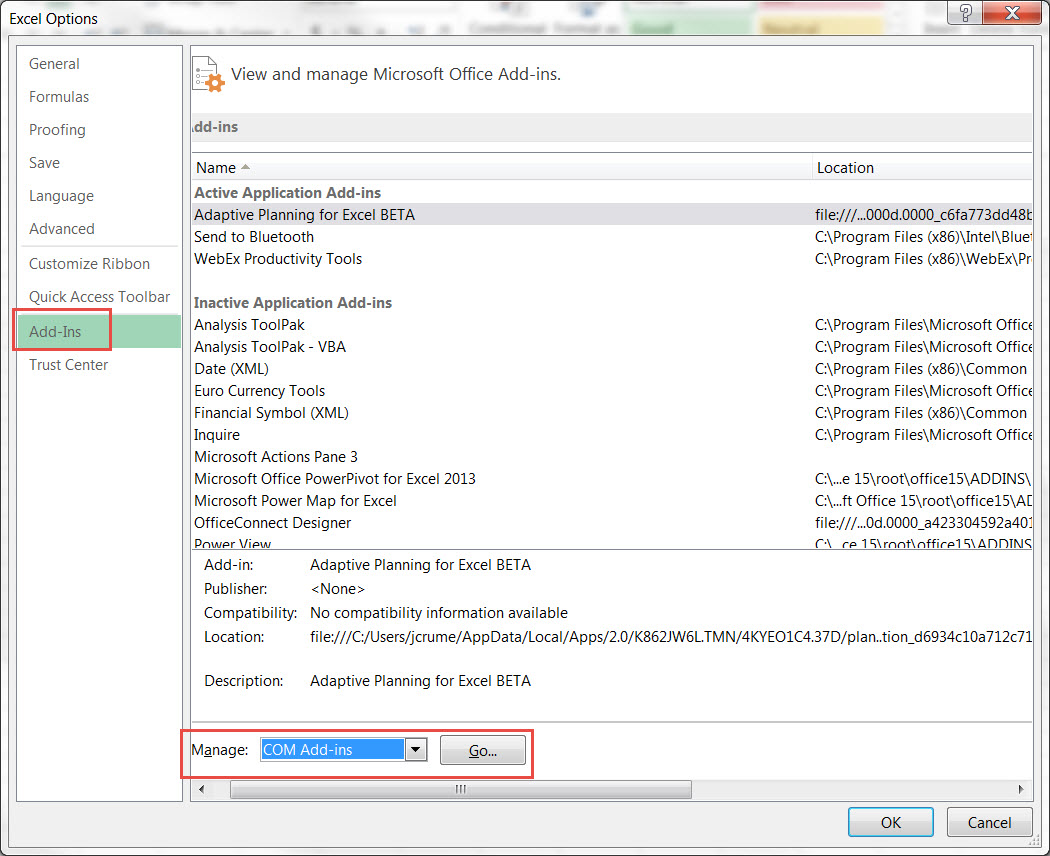
- 返回檔案 > 選項 > 增益集 > 將「管理」變更為「COM 增益集」 > 按一下「前往...」
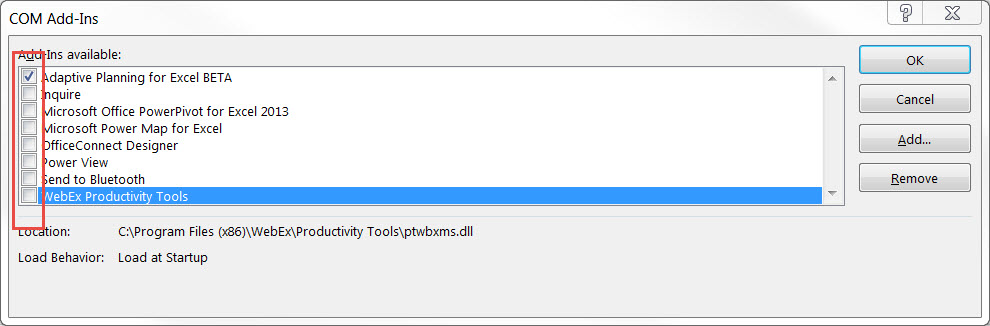
- 取消勾選任何外接程序 (如果有的話) (應保持勾選「Adaptive Planning for Excel」)
- 取消勾選所有外接程序後,即可關閉 Excel
- 登入 OfficeConnect
- 如果問題仍未解決,請參閱後續步驟
正在卸載/重新安裝
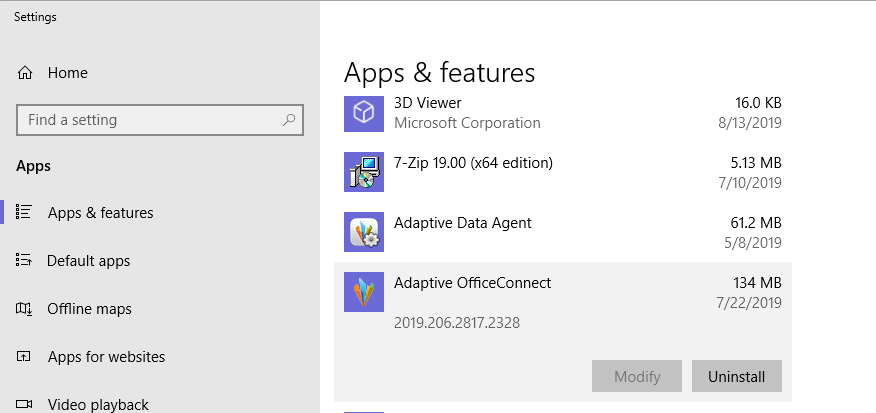
- 前往開始 > 設定 > 應用程式和功能
- Select OfficeConnect > Uninstall
- 重新安裝 OfficeConnect。請參閱「」 Product Downloads。
- 登入 OfficeConnect
- 如果問題仍未解決,請參閱後續步驟
修復 Microsoft Office
- 前往開始 > 設定 > 應用程式和功能
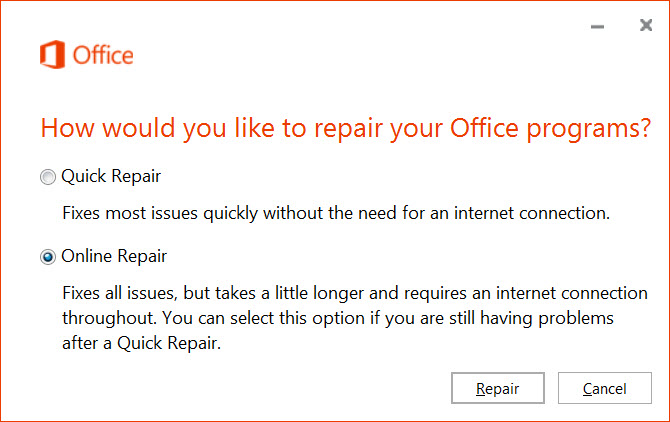
- 選取 Microsoft Office > 修改
- 選擇「線上修復」選項 >「修復」
- 登入 OfficeConnect
停用宏
相關問題︰開啟已儲存檔案或關閉 OfficeConnect 時的異常行為
- 如果 Excel 和 OfficeConnect 正在執行,則將其關閉
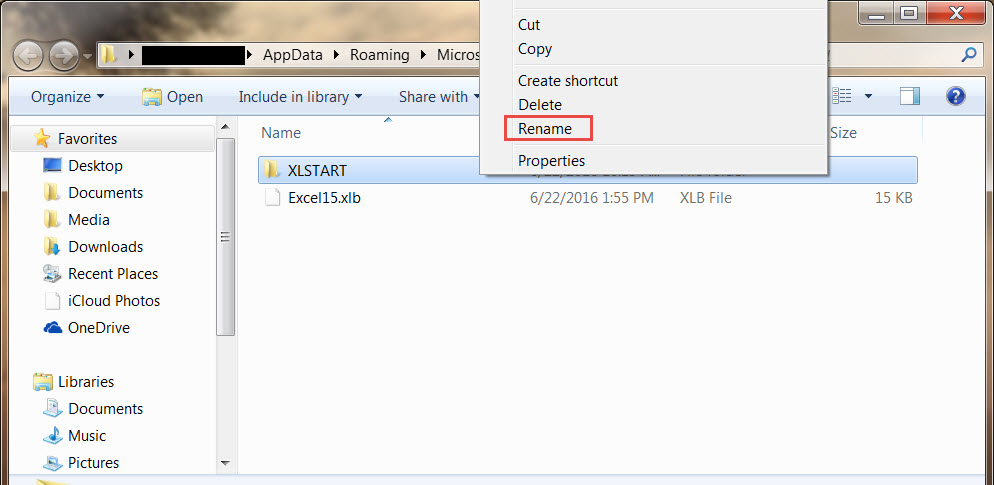
- 前往開始 > 搜尋 > %appdata%\Microsoft\Excel > 按一下 Enter
- 開啟 XLSTART 資料夾
- 如果資料夾中有檔案,請前往下一步。如果資料夾中沒有檔案,您可以略過其餘步驟。
- 返回上一個資料夾 (按「Alt+ 向左鍵」或在資料夾路徑中按一下 Excel)
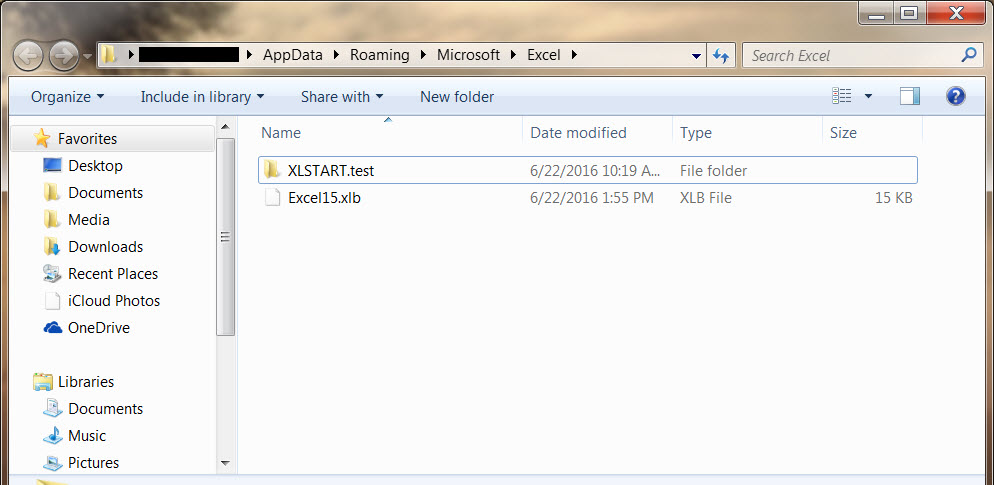
- 將 XLSTART 資料夾重新命名為類似 XLSTART.test 的名稱
- 登入 OfficeConnect,然後重試先前導致非預期行為的動作
資訊收集
如果上述疑難排解步驟無法解決問題,請執行 OfficeConnect 疑難排解工具 ,並將結果傳送給支援人員。
- 疑難排解工具會收集您機器的錯誤資訊和其他特定資訊。
- 在 Workday Customer Center 建立個案,將結果傳送給支援人員。