
步驟︰在 Word Narratives 中連結 OfficeConnect 資訊
連結 OfficeConnect 段落中的值
OfficeConnect
段落中的值除了將完整表格或其他一組多個儲存格從 Excel 連結至 Word,您還可以連結敘述中的個別值和詞組。
例如,您可以在選取的句子或段落中,將報告日期與特定的金額值連結。
您甚至可以連結和更新與您的數字相對應的字詞。
範例︰「連結增加」和「減少」,或是「有利」或「不利」。
當您為下一個期間更新報告時,不僅會重新整理表格值,還會重新整理個別日期、值和關鍵字。您必須在
OfficeConnect
適用於 Excel 工作簿。開始之前
- 在 Word 中通讀報告,並確定要連結至OfficeConnect適用於 Excel 工作簿。
- 請確定您已在 Excel 中針對這些日期和數字命名範圍。如有必要,請返回 Excel 工作簿進行建立,然後儲存檔案。
- 在 Word 檔案的窗格中,選取OfficeConnect工作簿連結分頁。在 Excel 檔案名稱上按一下滑鼠右鍵,然後選取重新整理來源。任何新建立的命名範圍都會顯示在分頁上。現在您可以開始在敘述中連結值。
敘述段落中的連結值
- 在您的OfficeConnect若為 Word 文件,請選取您要連結的值OfficeConnect資料您可以選取幾個字詞,也可以選取多個段落。在您要連結的值的任一側選取幾個字詞,以便稍後查看環境定義。
- 以滑鼠右鍵按一下選取的文字,然後從操作功能表中選取檢視段落連結。或者,在分頁,在OfficeConnect連線群組中,選取段落連結。「段落連結」對話方塊隨即出現。所選文字中包含的任何值都會個別列出在「值」欄中,而圍繞該值的文字會顯示在「值環境定義」欄中。
- 在OfficeConnect連結窗格,選取WorkbookLinks。在「段落連結」對話方塊中顯示的所選文字中,找到您要連結至值的命名範圍。
- 將命名範圍拖曳至顯示您要連結的值和相關聯文字的列標題。已命名範圍的目前值會取代所選文字中的值。
- 若要在「段落連結」對話方塊中連結其他值,請對這些值重複上述步驟。當您拖曳已命名的範圍時,「段落連結」對話方塊和文件中所選文字中的值會隨之變更。如果您選取的文字包含多個值 (日期、貨幣或其他數字),「段落連結」對話方塊會為每個值顯示單獨的列。您不必連結顯示的每個值。只需將連結套用至您想要的位置即可。
- 選取確定。選取的值現在已與您資料夾中選取的命名範圍連結。OfficeConnect適用於 Excel 工作簿。每當 Excel 工作簿中的值變更且您重新整理 Word 文件時,連結的值都會更新。
在段落中連結 OfficeConnect 字詞
您可以連結和更新定性字詞,這些字詞有助於描述或解釋數值績效,而且會隨著報告期間的變化而變化,就像數字本身一樣。
範例︰連結正、負、增加和拒絕。
若要傳回諸如「增加」或「減少」之類的定性字詞值,請在連結的
OfficeConnect
適用於 Excel 工作簿。以下是此類公式的範例︰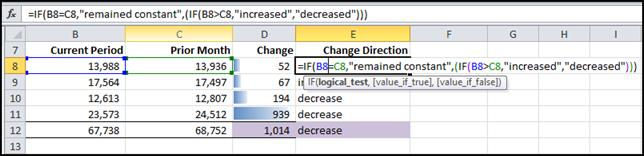
OfficeConnect
適用於 Word 文件。若要連結字詞或詞組︰
- 使用臨時的佔位符號碼取代您要變更的字詞。OfficeConnect將字詞或短語視為值。
- 從您的連結指定範圍字詞OfficeConnect用於與數值績效相關聯的 Excel 工作簿。
若要在旁白中連結反映數值表現的字詞︰
- 在您的OfficeConnect如果是 Word 文件,請將您要變更的字詞取代為OfficeConnect連結至您選擇的任何數字,例如 111 或 1234。數字是連結文字將取代的臨時佔位符。使用您可以識別的數字,做為「段落連結」對話方塊中列出的佔位符。
- 選取您要連結的文字,包括在佔位符值兩側的幾個字詞,以便稍後在連結時查看環境定義。僅選取幾個字詞或多個段落。OfficeConnect 可識別所選區域中的任何值,包括您的佔位符值。
- 以滑鼠右鍵按一下選取的文字,然後從操作功能表中選取檢視段落連結。「段落連結」對話方塊會在所選文字中的任何值顯示一列,包括您的佔位符值。
- 從「工作簿連結」中,選取代表所需字詞或短語的已命名範圍。將其拖曳至顯示佔位符值和要連結的相關聯文字的列標題。已命名範圍的目前字詞或短語會取代所選文字中的佔位符值。
- 選取OK。您指定用於連結的字詞或詞組會在您的文件中更新。