
將元素新增至報告篩選條件
在個別工作表或工作簿上使用
篩選條件
。您可以將任何元素 (例如部門或地點) 定義為篩選條件。當您將篩選條件套用至 OfficeConnect
工作表時,會動態篩選資料以僅顯示相符的值。您可以至少依下列其中一個元素來篩選報告︰
- 科目
- 層級
- 版本
- 貨幣
- 屬性內容
- 自訂維度
您將篩選條件套用至個別工作表或工作簿,而不是特定列、欄或儲存格,例如在報告中套用元素時。
您套用至 OfficeConnect 工作表或工作簿的篩選條件會遵循 OfficeConnect 優先順序規則。工作表層級的篩選條件優先於工作簿層級的篩選條件。 請參閱︰
多重選取篩選條件
定義一組篩選條件,以供在工作表上選取。從 Worksheet 篩選條件中搜尋或瀏覽篩選條件。透過個別選取元素,或使用操作功能表選取多項式,選取可用篩選條件的子集。在元素上按一下滑鼠右鍵,即可顯示操作功能表。
您可以從
報告
窗格中的 篩選條件
分頁、 工作表篩選條件
、 工作簿篩選條件
和 重複報告
即使篩選條件處於「全部收合」狀態,也會選取或清除所有後代。選取篩選條件的子集後,您可以從以下位置存取此子集︰
- 工作表︰「報告」窗格中的「篩選條件」分頁。使用「篩選條件」分頁右上方的「顯示篩選條件」圖示和「工作表篩選條件」對話方塊,可查看所有篩選條件或僅查看選取的篩選條件。
- 工作簿︰工作簿屬性 > 篩選條件分頁。
您可以為子集選取多種貨幣,但在工作表或工作簿上只能選取一種貨幣進行篩選。在工作表上做為選定篩選條件的貨幣是明確的,並覆寫來自層級的任何隱含貨幣。
選取或清除直屬子系
選取或清除醒目提示元素下方的所有項目。在此範例中,您選擇
「選取總分類帳科目的直屬子系」
。請注意,並未選取「資產」的子科目。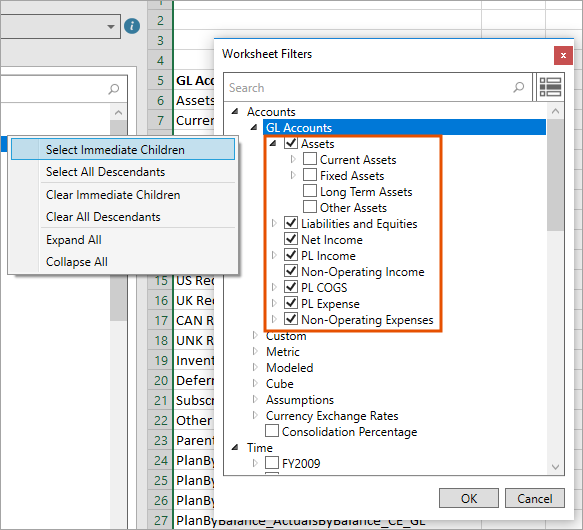
選取或清除所有後代
選取或清除匯總至該項目的每個項目,即使是向下的幾個層級。在此範例中,您選擇
選取總分類帳科目的所有後代
,並選取資產及其子系的子科目。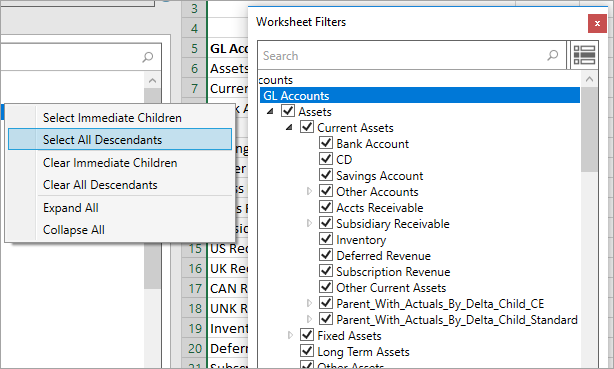
選取並全部清除
在清單中任何層級的任何項目上按一下滑鼠右鍵,然後選擇
或
,整個清單都會更新。
選取
清除
將篩選條件套用至工作簿
若要將篩選條件套用至工作簿︰
- 開啟OfficeConnect已套用科目和時間元素的工作簿
- 選取工作簿屬性,然後選取篩選條件分頁。先前選取的任何篩選條件都會在分頁上列出。
- 選取
 以開啟「工作簿篩選條件」對話方塊。
 - 搜尋或瀏覽用來篩選工作簿的元素。範例︰若要依不同的資產科目篩選工作簿,請搜尋「資產」。
- 選取您要包含在篩選條件中的元素類型。範例︰如果您搜尋資產,則可以選取「流動資產」和「固定資產」。
- 選取OK。工作簿屬性中的啟用篩選條件核取方塊會變成已選取狀態。
- 選取做為篩選依據的特定元素類型。範例︰選取「流動資產」以僅依此資產類型篩選報告資料。選取OK。
- 重新整理工作簿。
若要從工作簿中移除篩選條件︰
- 開啟OfficeConnect您要從中移除篩選條件的工作簿。
- 選取工作簿屬性,然後選取篩選條件分頁。
- 取消勾選啟用篩選條件。
- 重新整理工作簿。
將篩選條件套用至工作表
若要將篩選條件套用至工作表︰
- 請先將子集篩選條件套用至工作表。
- 接著使用子集篩選條件來篩選工作表。
若要將子集篩選條件套用至工作表︰
- 開啟OfficeConnect已套用科目和時間元素的工作簿
- (選用) 選取您要套用篩選條件的工作表。
- 選取Worksheet 篩選條件。「工作表篩選條件」對話方塊隨即出現,其中包含任何先前選取的篩選條件。
- 搜尋或瀏覽以選取您要包含在子集中的元素類型。範例︰若要依層級篩選工作表,您可以選取「A 公司」和「B 公司」。
- 選取OK。
- 導覽至報告窗格,然後選取篩選條件分頁。子集篩選條件會顯示在此分頁上。
若要篩選工作表︰
- 從篩選條件分頁,選取啟用篩選條件。
- 選取要在工作表上篩選資料的特定元素類型。
- 重新整理工作表。
若要移除工作表的篩選條件,請前往工作表的
篩選條件
分頁,然後取消 勾選啟用篩選條件
。清除此選項會關閉篩選條件,但會記住您先前的篩選條件選擇。檢閱或驗證套用的篩選條件
在
「報告」
窗格中按一下 檢閱
分頁,以檢閱篩選條件中繼資料。- 對於工作表篩選條件,請導覽至「工作表」並將其展開。
- 對於工作簿篩選條件,請導覽至並展開工作簿。
已套用的篩選條件列在「元素」下。