
匯入存取規則
- 安全性︰「使用者」權限。
匯入規則時,您可以︰
- 全部取代。
- 更新並附加。
- 從主功能表中選取管理。
- 按一下存取規則。
- 從工具列中,選取匯入。
- 選取︰
選項 說明 全部取代刪除所有現有規則,並新增範本中的規則。更新並附加- 將使用者或群組的現有規則取代為對應規則。範例:您在範本中為「會計師」群組新增了一個規則。更新並附加會將「會計師」群組的所有現有規則取代為一個新規則。如果您打算為此群組新增其他規則,請匯出現有規則,然後再新增一個規則。匯入內容將會包含現有規則和新規則。
- 為新的使用者或群組新增規則。範例︰範本中的規則僅適用於之前沒有規則的新使用者或群組。更新並附加會新增規則,並將所有現有規則保留原樣。
- 將您儲存的檔案拖放到方塊中,或按一下方塊中的任一處,並選取您儲存的檔案。
- 如果您收到錯誤訊息,請按一下錯誤訊息下方的下載報告連結。
- 開啟檔案並開啟錯誤工作表。有錯誤的列會顯示為黃色。錯誤訊息會以紅色文字顯示在儲存格中。
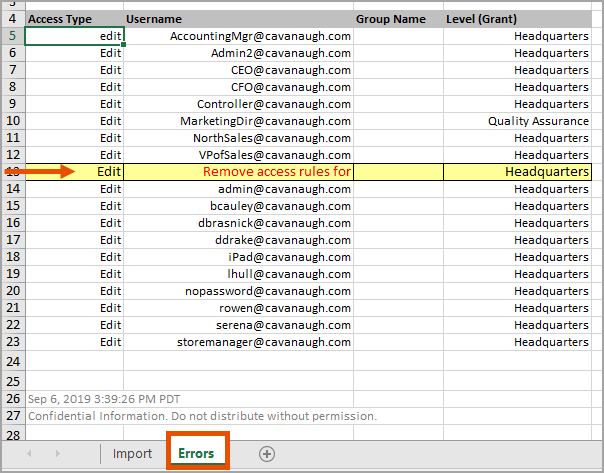
- 按一下有錯誤的儲存格,以閱讀完整訊息。
- 開啟匯入工作表並尋找對應的規則。它與錯誤工作表中的錯誤位於同一列。
- 更正錯誤並儲存檔案。
- 再次嘗試匯入。
畫面上的規則看起來與範本中的規則相同。每個維度都有 2 欄:1 欄為授予,另 1 欄為授予全部,但以下除外。如果層級欄為空白,表示規則未授予對任何層級的存取權。當科目或自訂維度欄空白時,表示規則允許存取
所有
科目和自訂維度值。 與您的團隊合作,了解新的存取規則對他們有何影響。視需要縮小規則範圍。