
在报告中将数据显示为自定义数据
矩阵报告开发者可以使用“显示格式”中的“自定义”元素来自定义报告中的数据。
示例:
- 对于汇总账户,将值显示为在总计中所占的百分比。
- 将值显示为在不同分母中所占的百分比。
- 反转差额的正负号(例如从正反转为负)。
本文将通过一些用例分步说明如何使用“显示为自定义”元素。
先决条件
先决条件
- 一个新的或已保存的矩阵报告。请参见创建基本矩阵报告。
导航
 在“报告概览”页面中,打开一个报告,然后选择
“编辑”
。将值显示为在总计中所占的百分比
观看视频:
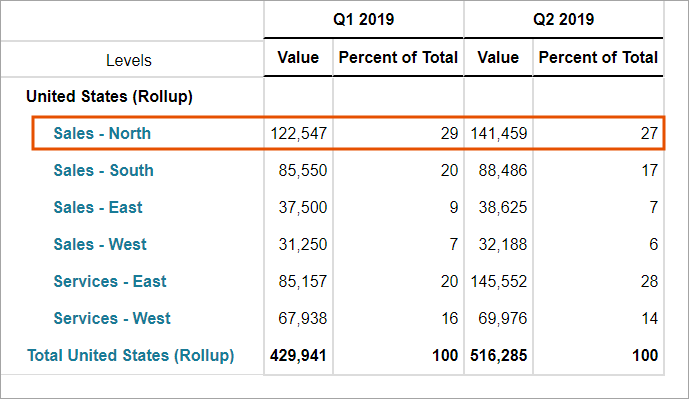
58 秒示例:您的“工资(按层级)”报告当前显示美国所有层级的第一季度和第二季度工资,以及美国的总计。您希望了解哪个部门在美国薪资汇总中占比最高。
执行以下操作:
- 将“显示格式”中的“值”元素拖动到列中。
- 将“显示格式”中的“自定义”元素拖动到列中。
- 右键单击来自“显示格式”的“自定义”元素,然后选择“公式助手”。
- 在“公式”字段中,输入公式:(ACCT.this/ACCT.this[level=United States(+)])*100。选择“确定”关闭公式助手。
- 右键单击来自“显示格式”的“自定义”元素,然后选择“属性”。输入标签“占总计的百分比”。选择“应用”。
- 保存并运行报告。现在,报告会显示一个新的“占总计的百分比”列。在此列中您可以看到,从薪资角度来看,“Sales - North”在美国汇总中占比最高。所有美国层级的工资将继续显示在新的“值”列下。
为不同的行显示不同的分母
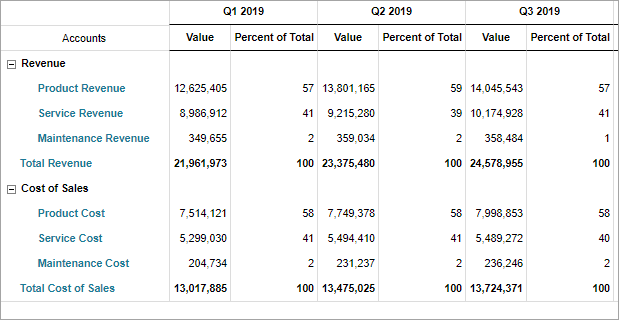
示例:您的报告使用“显示格式”的“百分比”元素,将收入行条目和成本行条目显示为占收入的百分比。该报告当前仅对整个报告使用一个分母(收入)。您希望将成本行条目显示为占成本的百分比,而将收入行条目显示为占收入的百分比。
执行以下操作:
- 删除来自“显示格式”中的“账户百分比”元素。示例:删除“作为收入的百分比”。
- 将来自“显示格式”中的“自定义”元素拖动到来自“显示格式”中的“账户百分比”元素所在的位置。
- 使用总分类账账户代码构建 if 语句。账户代码可区分账户,以便 if 语句可以识别不同行的分母:
- 导航至“建模”>“模型管理”>“账户”>“总分类账账户”。
- 搜索“自定义账户”。在“损益表账户”下,可以看到所有收入账户的账户代码都包含“Rev”。所有成本账户的代码都不包含“Rev”。
- 导航回“报告”。
- 右键单击来自“显示格式”中的“自定义”元素,然后选择“公式助手”。
- 在“公式”字段中,输入一个 if 语句,用于检查某行的账户代码是否包含“Rev”。如果包含,则将账户除以“收入”分母,然后再乘以 100。如果不是,则将该账户除以成本分母,然后再乘以 100。if(search(this.account.code,"rev")>0, (ACCT.this/ACCT.PL_Revenue)*100, (ACCT.this/ACCT.PL_COS)*100)
- 选择“确定”关闭公式助手。
- 右键单击来自“显示格式”的“自定义”元素,然后选择“属性”。输入标签“占总计的百分比”。选择“应用”。
- 保存并运行报告。现在,该报告将收入行条目显示为占收入的百分比,而将成本行条目显示为占销售成本的百分比。
以不同方式显示差额
示例:您的“每个员工的指标”报告显示 Revenue per Employee(每个员工的收入)和 Cost per Employee(每个员工的成本)以及一段期间内的差额。目前,两个账户的差额均显示为正(增加)。虽然增加的收入差额为有利,但您希望将增加的成本差额显示为不利或负。
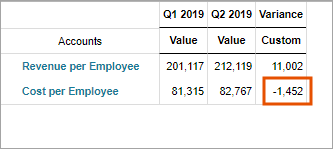
可用于差异元素的“反转正负号”选项仅适用于总分类账账户。您不能将此选项用于销售成本或毛利百分比等指标账户。
执行以下操作:
- 添加新的列段,然后将差异元素(“差额”)拖动到该新段中。
- 将来自“显示格式”的“自定义”元素拖动到该新段中的差异元素下方,以不同方式显示差额。
- 将来自“显示格式”的“值”元素拖动到第一个段中,以继续将季度金额显示为值。
- 使用指标账户属性构建 if 语句:
- 导航至“建模”>“模型管理”>“账户”>“账户属性”。
- 使用值“Yes”“No”创建新的 ReverseSign 账户属性。请勿在用于公式的账户属性名称中包含任何空格。
- 导航至“账户”>“指标账户”。展开“员工指标”,然后展开“每个员工的指标”。
- 选择“每个员工的收入”账户,并为 ReverseSign 属性指定值“No”。
- 选择“每个员工的成本”账户,并为 ReverseSign 属性指定值“Yes”。
- 返回到“报告”中,右键单击来自“显示格式”中的“自定义”元素,然后选择“公式助手”。
- 在“公式”字段中,输入 if 语句,用于检查账户的 ReverseSign 属性值是否设置为“Yes”。如果是,则采用差额乘以-1。否则,它仅给出账户的差额:if(this.account.ReverseSign.name="yes", (ACCT.this*-1), ACCT.this)
- 关闭公式助手并运行报告。
显示之前三个月的值
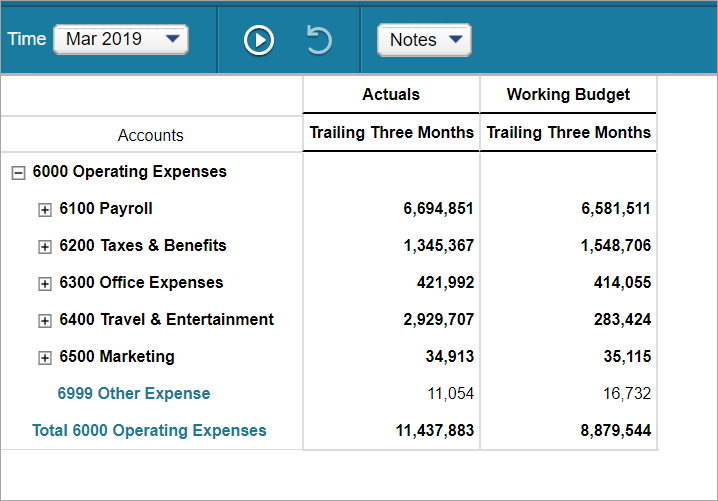
示例:您的费用报销单当前显示特定月份(例如 3 月)的实际金额和预算金额。您希望在一列中汇总过去三个月(1 月到 3 月)的值。
执行以下操作:
- 将来自“显示格式”的“自定义”元素拖动到列中的版本(“实际值”“工作预算”)下方。
- 右键单击来自“显示格式”中的“自定义”元素,然后选择“公式助手”。
- 在“公式”字段中,输入公式:ACCT.this[time=this-2:this]。
- 选择“确定”关闭公式助手。
- 右键单击来自“显示格式”的“自定义”元素,然后选择“属性”。输入标签“过去三个月”。选择“应用”。
- 保存并运行报告。现在,您可以在版本列中查看 1 月到 3 月的汇总。由于此报告中的时间已参数化,因此您可以从“时间”下拉列表中选择其他月份。示例:选择“4 月”即可在列中查看 2 月到 4 月的汇总。
为不同的版本显示不同的时段
示例:您希望创建一个矩阵报告,以显示营业费用的以下数据:
- 全年工作预算
- 自年初到当前(年初至今)的实际值
- 当年剩余时间(本月之后到年底的所有月份)的预测
- 剩余预算(三个版本的差额)
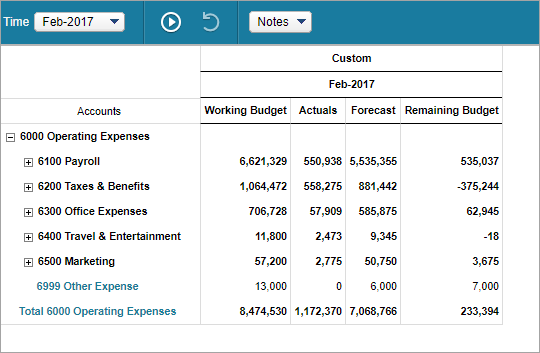
执行以下操作:
创建报告
- 将“营业费用”拖动到行中。
- 将时间元素(例如 2017 年 2 月)拖动到列中。将该时间元素参数化。
- 将版本“工作预算”“实际值”“预测”拖动到列中的时间元素下方。
- 将自定义计算元素拖动到列中的版本后面。
- 右键单击自定义计算元素,然后选择“公式助手”。
- 在“公式”字段中,输入公式:RPT.Working_Budget-RPT.Actuals-RPT.Forecast。
- 右键单击自定义计算元素,然后选择“属性”。将标签更改为“剩余预算”。
- 保存并运行报告。
更改报告
- 将来自“显示格式”中的“自定义”元素拖动到列中的版本和时间上方。
- 右键单击来自“显示格式”中的“自定义”元素,然后选择“公式助手”。
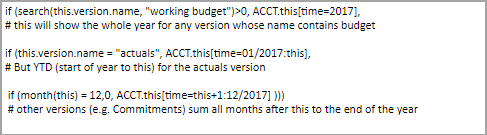
- 在“公式”字段中,输入以下 if 语句。使用井号 (#) 添加用于描述每个语句的文本。
- 选择“确定”关闭公式助手。
- 保存并运行报告。