
OfficeConnect 问题排查
本文包含相关建议与解决办法。文章内容可能并不适用于所有用例,也可能对于最新版本而言并非最佳做法。
问题
我是 IT 团队的一员,OfficeConnect 用户在使用该产品时经常会遇到启动错误和其他问题,寻求帮助。您是否有任何有用的问题排查步骤?
答案
安装先决条件
相关问题:.NET、VSTO 或其他安全异常导致的安装和更新错误
- 下载适用于 Office Runtime 的 .NET 4.8 和 Microsoft Visual Studio (VSTO) 2010 工具。这些程序需要计算机的管理员权限
- 下载 OfficeConnect。请参见 产品下载。
正在检查 Excel 加载项
相关问题:启动 OfficeConnect Excel 时加载项未正确加载以及其他常规错误
- 关闭 OfficeConnect 和 Excel(如果正在运行)
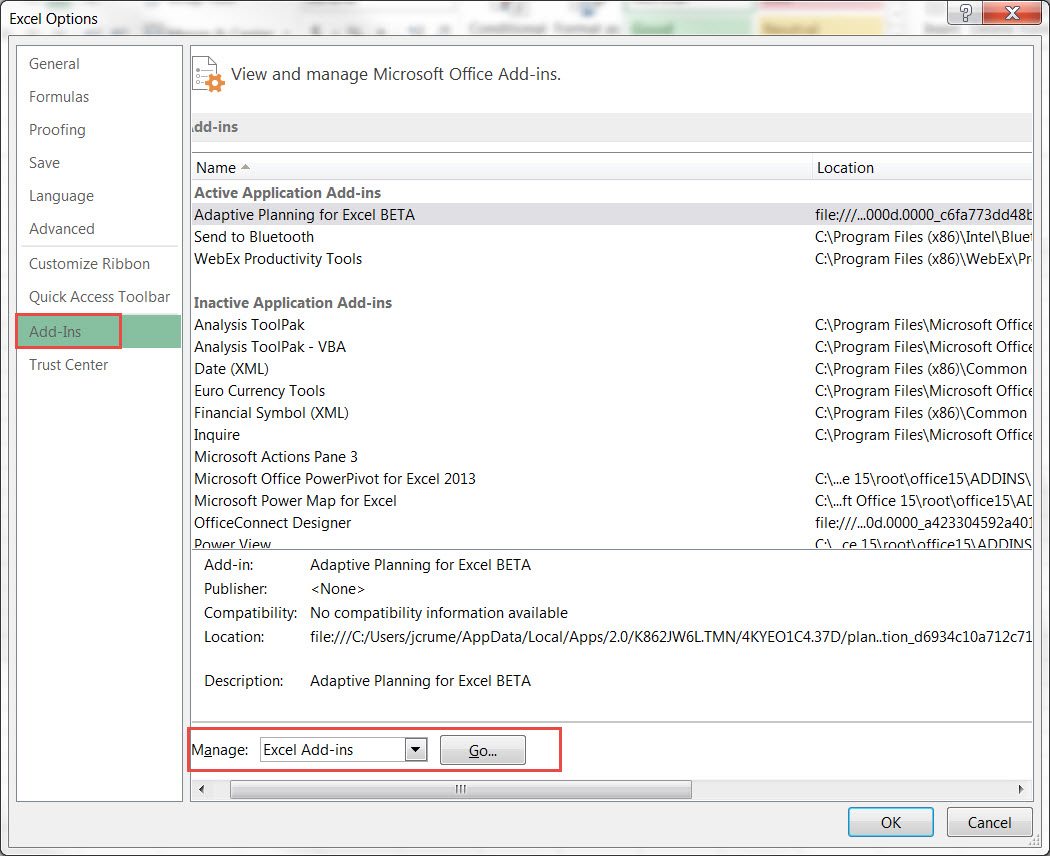
- 打开 Excel,然后转至“文件”>“选项”>“加载项”。
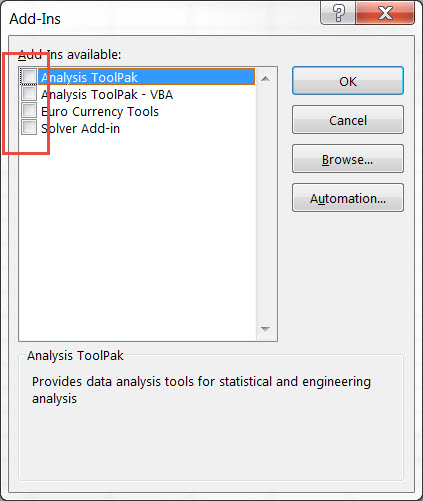
- 在底部的“管理”下,选择 Excel 加载项后,单击“执行...”
- 如有已选中,请取消选中
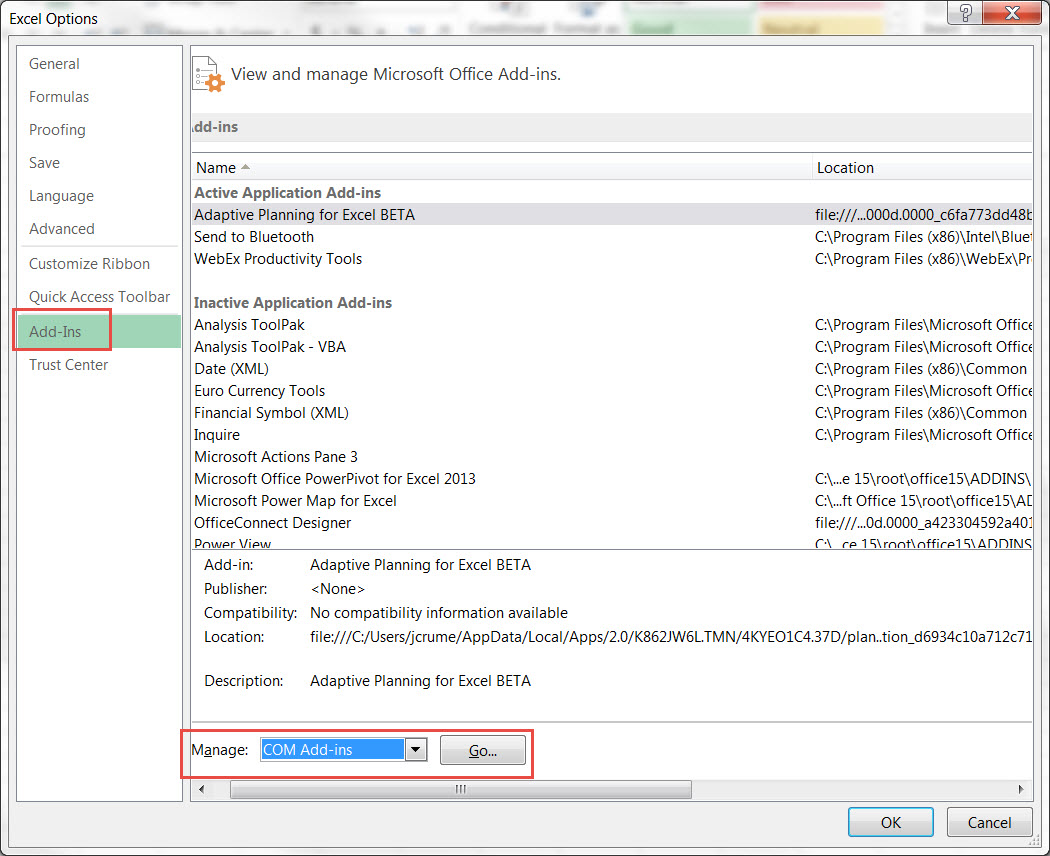
- 返回“文件”>“选项”>“加载项”>“管理”更改为“COM Add-ins”>单击“执行...”
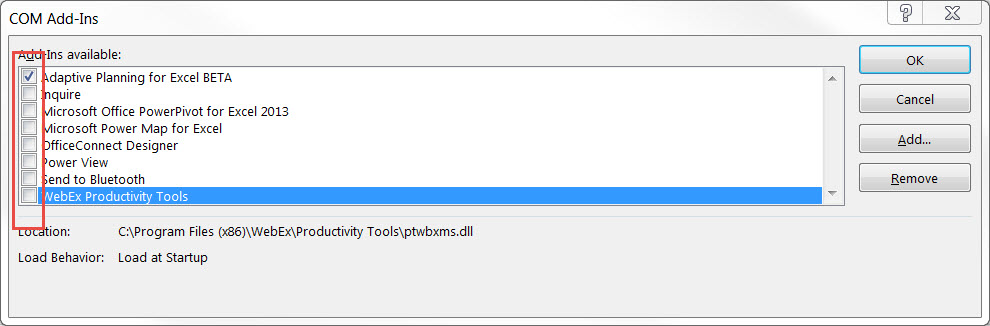
- 取消选中任何加载项(如有)(最好选中“Adaptive Planning for Excel”)
- 取消选中所有加载项后,您可以关闭 Excel
- 登录到 OfficeConnect
- 如果问题未解决,请查看后续步骤
正在卸载/重新安装
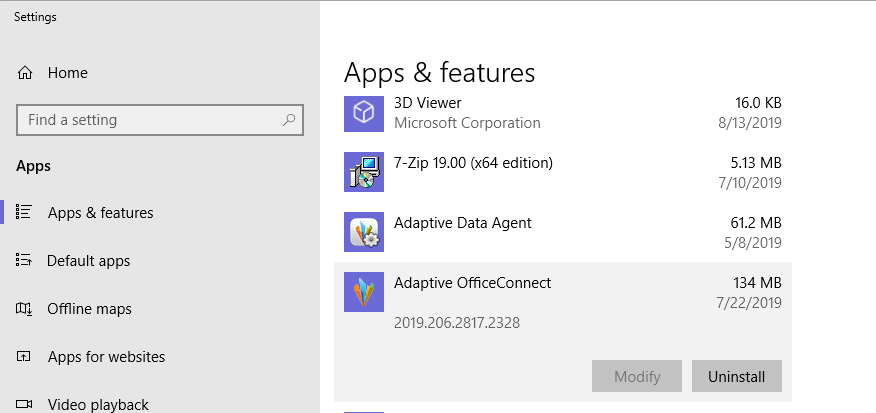
- 转至“开始”>“设置”>“应用和功能”。
- 选择“OfficeConnect”>“卸载”。
- 重新安装 OfficeConnect。请参见 产品下载。
- 登录到 OfficeConnect
- 如果问题未解决,请查看后续步骤
修复 Microsoft Office
- 转至“开始”>“设置”>“应用和功能”。
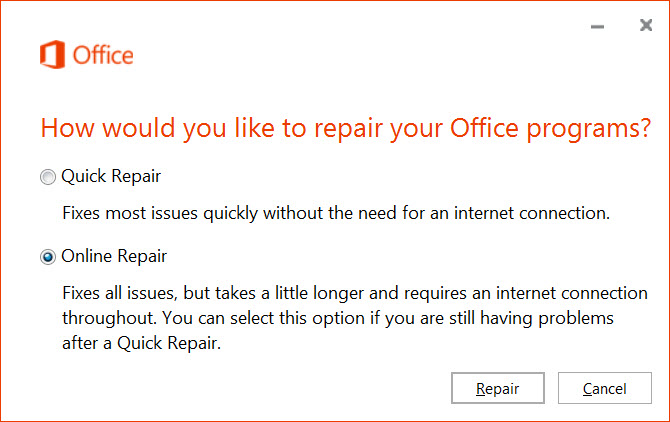
- 选择“Microsoft Office”>“修改”。
- 选择“在线修复”选项 >“修复”
- 登录到 OfficeConnect
禁用宏
相关问题:打开保存的文件或关闭 OfficeConnect 时出现异常
- 关闭正在运行的 Excel 和 OfficeConnect
- 转至“开始”>“搜索”>“%appdata%\Microsoft\Excel”> 单击“Enter”。
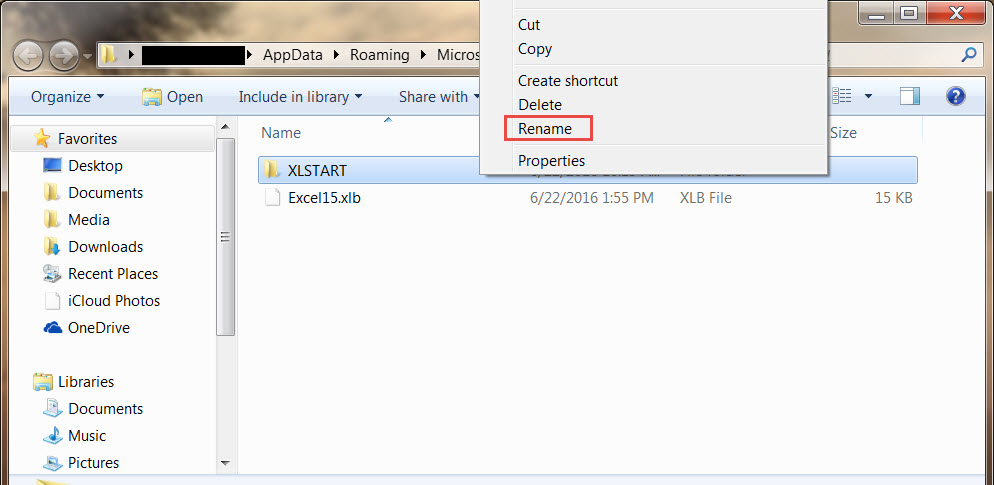
- 打开 XLSTART 文件夹
- 如果该文件夹中有文件,请转至下一步。如果文件夹中没有文件,您可以跳过剩余步骤。
- 返回上一个文件夹(单击“Alt+向左键”或单击文件夹路径中的“Excel”)
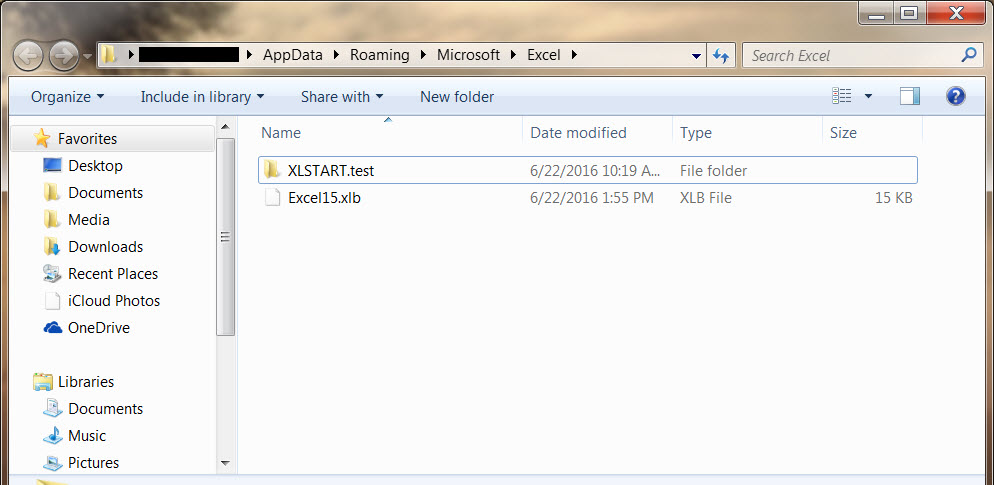
- 将 XLSTART 文件夹重命名为 XLSTART.test 等名称。
- 登录到 OfficeConnect,然后重试导致出现意外行为的上一个操作
信息收集
如果上述问题排查步骤未能解决问题,请运行 OfficeConnect 问题排查工具 ,并将结果发送给支持部门。
- 故障排除工具将收集错误信息以及特定于您计算机的其他信息。
- 通过在 Workday Customer Center 中提交工单,将结果发送给支持人员。