
步骤:在同一工作簿中创建报告副本
您可以使用“重复报告”选项创建报告的副本。
使用“重复报告”可为格式正确的报告创建多个副本,并按元素(例如选定的层级或维度)筛选每个副本。与全球报告要求相比,这对于满足您的部门报告要求非常有用。
假设您已根据一组数据完成损益表报告。
Adaptive Planning
数据。此报告使用您公司的颜色和字体、Excel 公式、图表和迷你图表进行格式设置。您已准备好将此报告分发给业务负责人,以按每个业务地点进行预算报告。下图显示了生成的一组重复报告(如工作表名称所示),其中每个工作表都报告指定地点的损益表结果: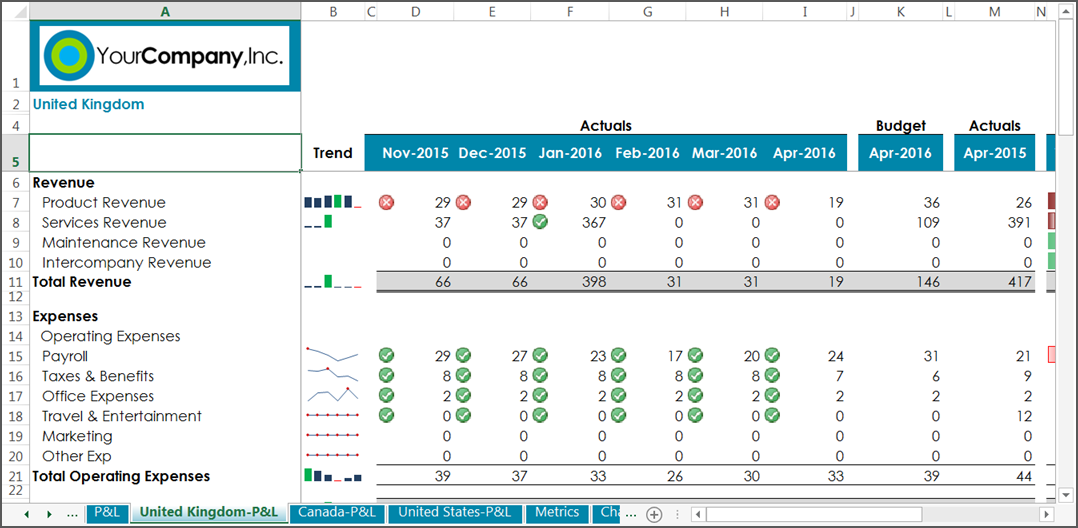
“重复报告”选项会在复制过程中执行以下操作:
- 复制工作表并枚举所选元素,从而将一个元素作为筛选器应用于每个工作表。
- 根据筛选器(例如按层级)自动刷新每个复制的报告。您可以选择稍后刷新。
- 根据用户定义的命名惯例为工作表命名。
- 如果已应用重复报告标签,则将该元素标签放置在报告中。
- 保留 Excel 格式设置、样式和公式。
- 保留已在工作表上应用并在“筛选器”选项卡中选择的所有元数据(标签和元素)。
创建重复报告后,它们将成为独立报告,您可以单独处理它们。它们未链接到原始报告或与之相关联。要将重复报告与对原始报告所做的后续变更同步,请删除并重新创建重复报告,或单独处理这些报告。
准备要复制的原始报告
- 在中打开已完成的报告OfficeConnect并确认其中包含所需的数据和格式,例如:
- Adaptive Planning数据
- Excel 格式设置,例如条件格式、公式、徽标和图表
- (可选)重命名和缩短工作表名称。示例:将工作表名称从“损益”更改为“损益”。
基于重复报告筛选器定义标签
此步骤是可选步骤,但必须在创建重复报告之前完成。
通过使用标签,您可以使用与每个报告关联的元素自动填充重复报告。您必须先定义标签,然后再指定重复报告的元素。有关标签的一般信息,请参见 “为报告定义标签”。
- 选择要显示标签的单元格位置。示例:导航到单元格 A2
- 单击“标签”中的“标签”。选项卡OfficeConnect
- 选择“系统变量”作为“标签类型”,{Repeating Report Element}作为“标签类型值”。单击“添加表达式”。
在复制过程中,此标签将应用于所有重复报告,但不会应用于原始报告。
设置用于创建重复报告的条件
您可以在“重复报告”对话框中指定如何复制报告。以下步骤介绍了如何根据层级创建一组重复报告。
如果其中任何元素类型已在报告中用作筛选器,则无法从此对话框中选择这些元素类型。
如要稍后手动刷新工作表数据,请取消选中此复选框。 “刷新”选项
Adaptive Planning
在复制过程中,系统会从每个重复报告中清除数据。如果您要创建大量重复报告,并希望单独刷新每个重复报告,则此选项是一个不错的选择。使用OfficeConnect
选项卡以手动刷新。有关刷新的详细信息,请参见 填充报告 。- 在“OfficeConnect”选项卡中,单击“筛选器”,然后选择“重复报告”。“重复报告”对话框随即打开。
- 选择元素类型和元素,以告知复制流程要创建的工作表选项卡数量及其名称。对于从此列表中 选择多个元素 ,请右键单击该元素以显示快捷菜单。选择以全选或清除后代或子级,或者全部展开或折叠。
- 元素类型:选择元素类型。这些类型包括账户、层级、版本、币种、属性(账户、层级和维度)和维度,可用作筛选类型。示例:选择层级如果其中任何元素类型已在报告中用作参数,则无法从此对话框中选择这些元素类型。
- 已选元素:选择至少一个元素。此列表中仅显示所选元素类型的元素。示例:从“Operations”中选择“United States, Canada, United UK”
- 定义命名格式,用于更改工作表名称,以包括重复报告的元素。您还可以选择用于分隔元素与原始工作表名称的分隔符。示例:英国 - 损益 (P&L) 或加拿大损益 (P&L)。Excel 字符数上限为 32 个,如果达到此限制,工作表名称将被截断。
- 分隔符:选择逗号、连字符、空格、下划线示例:选择连字符
- 工作表名称格式:通过选择“[Sheet Name][delimiter][Element]”或“[Element][delimiter][Sheet Name]”来选择先显示工作表名称还是先显示元素。示例:选择损益表 - [层级}
- (可选)填充默认选中的“刷新工作表”选项Adaptive Planning在复制过程中,为每个重复报告输入不同的数据。示例:保留默认值以自动刷新重复报告。如要稍后手动刷新工作表数据,请取消选中此复选框。 如果您要创建大量重复报告,并希望单独刷新每个重复报告,则此选项是一个不错的选择。使用中的“刷新”选项OfficeConnect选项卡以手动刷新。有关刷新的详细信息,请参见 填充报告 。
- 单击“创建”。