
步骤:向报告添加图表
向报告添加 Excel 迷你图
迷你图
是放置在单个单元格中的微型图表,每个单元格代表您选择的一行数据。您可以定义包含的数据以及迷你图的格式和颜色。迷你图所依据的数据位于报告的一行中。
折线图
、 柱形图
和 盈余
迷你图有以下三种主要格式: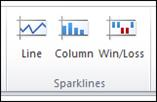
如要创建迷你图,请执行以下操作:
- 选择要插入迷你图的单元格。
- 在“插入”选项卡上的“迷你图”组中,单击“行”、“列”或“盈余”。系统随即显示“创建迷你图”对话框。
- 将光标放在“数据范围”中。选择包含要在迷你图中表示的数据的单元格。
- 在“地点范围”中单击。
- 选择要在其中放置迷你图的单元格。
- 单击“确定”。迷你图将按您指定的方式显示。
向报告添加 Excel 数据条
数据条形图
是一组实线或阴影色的条形图,您可以添加到单元格中,直观地表示该单元格中的值。值越大,条形图越长。一组数据条中的最大值以 100% 的阴影显示,其他每个值以该最高值的百分比以阴影显示。如要向报告添加数据条,请执行以下操作:
- 选择要包括在单个评估组中的单元格。这些单元格将在数据条集中进行相互比较。
- 在“主页”选项卡的“样式”组中,单击条件格式指向“数据条”,然后从“渐变填充”或“实心填充”版块中选择所需的颜色。
- 要查看其他选项,请单击“开始”>“样式”>“条件格式”>“数据条形图”>“更多规则”。系统随即显示“新建格式规则”对话框。指定所需的数据条条件。
向报告添加 Excel 图标集
与数据条一样,
图标集
是一个条件格式选项。您可以使用图标集来帮助查看报告的人员快速可视化组中的最大值和最小值、定义范围内的值或符合指定条件的值。如要向报告添加图标集,请执行以下操作:
- 选择要包括在单个评估组中的单元格。这些单元格将在图标集中进行相互比较。
- 在“开始”选项卡的“样式”组中,单击“条件格式”,指向“图标集”,然后选择要使用的图标类型。
- 如需其他选项,请单击“开始”>“样式”>“条件格式”>“图标集”>“更多规则”。该系统会显示“新建格式规则”对话框,您可以在其中指定图标集所需的条件和选项。