
参考信息:Excel Interface for Planning 中的 Planning 窗格
仅当您连接到时,“Planning”窗格才可用。
Adaptive Planning
。不同的工作表具有不同的可用选项。适用于所有工作表的选项
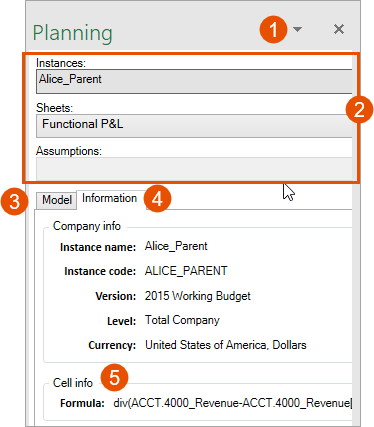
“Planning”窗格提供以下选项:
选项 | 描述 |
|---|---|
1 | 单击 “X” 隐藏面板,或  分离面板并在屏幕上移动面板。 分离面板并在屏幕上移动面板。 |
2 | 如果您有权访问多个实例,请选择相应的实例。选择要访问的工作表。查看或更新并选择您在制定计划时要使用的任何假设。 |
3 | 至少在“模型”选项卡中选择版本和层级或账户。这可能会影响单元格是否可编辑,具体取决于您的权限。多维工作表的“模型”选项卡提供了更多选项。 |
4 | 在“信息”选项卡中,查看您正在使用的实例名称、版本、层级和币种。 |
5 | “信息”选项卡中的“单元格信息”版块显示在所选单元格中输入的公式。 |
多维工作表选项
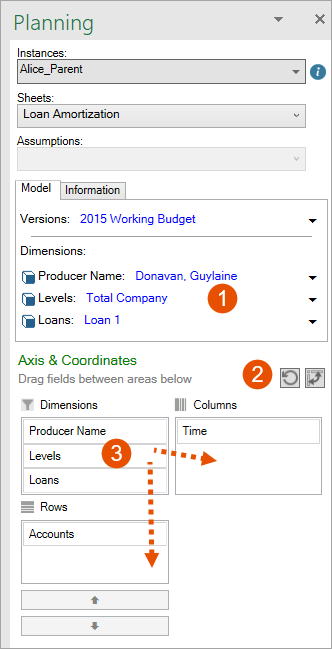
“Planning”窗格中的以下选项可用于多维工作表。
选项 | 描述 |
|---|---|
1 | 按任一维度或所有维度筛选数据。如果某个维度未在此处显示,请将其从列框中或行框中移除 |
2 | 单击  可将显示重置为原始显示。单击 可将显示重置为原始显示。单击  以切换列和行。 以切换列和行。 |
3 | 将维度拖放到列(右侧)或行(下方)中。 |