
参考信息:Excel 功能区中的 Planning 选项卡按钮
安装完成后,“Planning”选项卡将显示在 Excel 功能区中。
Excel Interface for Planning
。本页面介绍工具栏的按钮及其功能。Planning 选项卡按钮

|
单击此选项可提取自您上次连接以来其他用户输入的任何新数据 。如果新数据与您的数据存在冲突,系统会要求您解决冲突。 |

| 单击此选项可 将您的工作保存 到在线工作表中。 |

| 单击此选项可 刷新“Planning”窗格, 其中包含最新的工作表、层级和假设。 |


| 在某些工作表中添加和删除行 。 |

|
添加拆分 ,以便为所选行创建子种类。该值将汇总到原始行,您将无法再编辑原始行。 |

| 浏览并使用关键字为单元格查找和选择维度。 |

|
筛选网格中显示的数据 ,或在同一网格上最多比较 3 个版本(例如,去年的实际值、去年的预算和今天的工作预算)。 |

| 仅适用于模型化工作表。使用“开头为”“结尾为”等运算符,按内容筛选列。 |
首选项开关 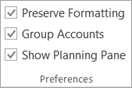 |
|

| 使用下拉列表并选择:
|


