
使用 Excel 图表
使用时
Adaptive Planning
在 Excel 中创建工作表时,您可以根据需要使用 Excel 功能(例如不在规划单元格范围内的函数和图表工具)执行本地报告或分析。本节提供了将 Excel 与Adaptive Planning
数据:Excel 图表和 Excel 公式。创建 Excel 图表时使用Adaptive Planning数据
Adaptive Planning
数据您可以插入折线图来显示净利润趋势:
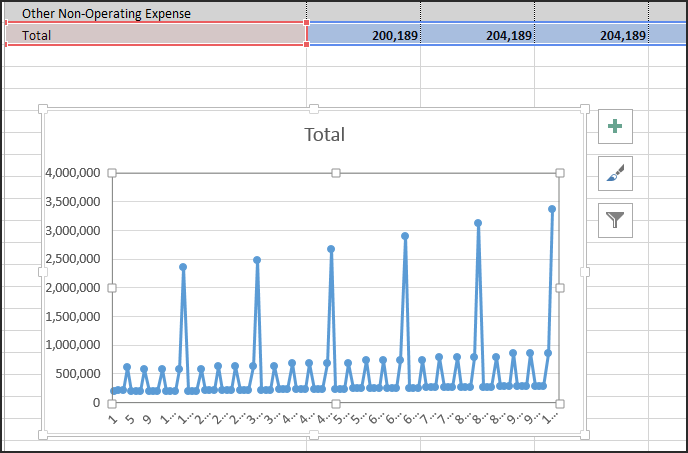
- 从行中选择数据Adaptive Planning工作表范围例如,从工作表中选择“净利润”行。
- 使用 Excel 图表工具选项,根据需要插入采用 Excel 范围和格式的折线图。
注:
切换层级或版本可扩大Adaptive Planning
网格区域,并且可以重设任何本地 Excel 分析或报告。使用以下内容创建 Excel 计算:Adaptive Planning数据
Adaptive Planning
数据使用 Excel 和规划工作表中的数据执行本地计算。在规划工作表和引用之外插入任何 Excel函数或公式
Adaptive Planning
数据或以下数据的组合Adaptive Planning
数据以及在 Excel 范围内输入的数据。例如,计算第一季度和第二季度净利润的差额:
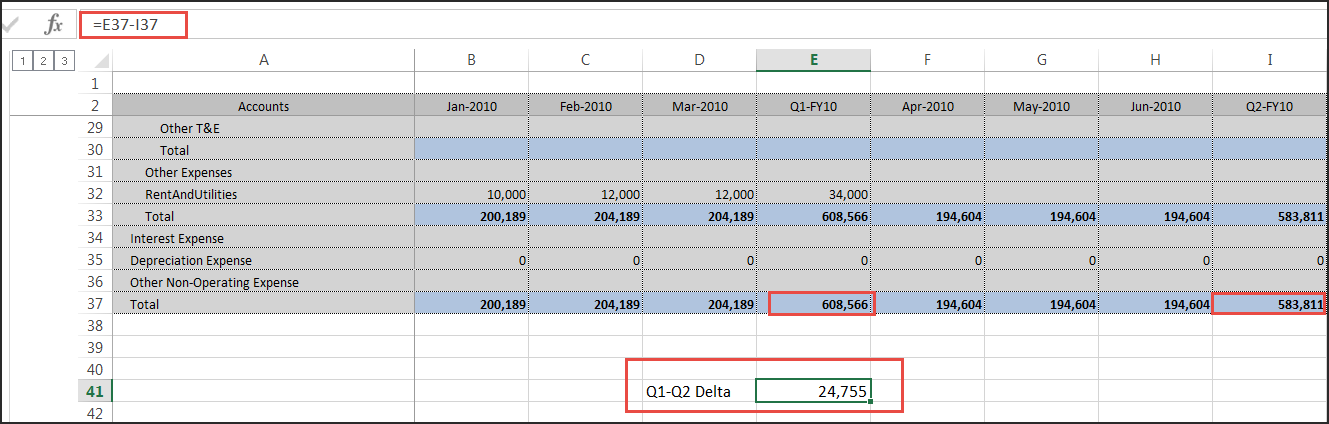
在 Excel 单元格范围内的单元格中插入 Excel函数或公式,并引用
Adaptive Planning
计算中的单元格范围。