
使用Excel Interface for Planning中的维度和属性
许多公司使用维度为数据添加相关信息。维度是对会计数据进行切片的分类。许多公司使用维度来分析和细分数据。时段、组织层级、账户、产品和区域是常用维度。维度可帮助规划人员从不同的角度查看数据,从而查明优势模式或劣势模式。
尽管维度和属性在模型中的函数不同,但在在线工作表和在线工作表中的作用大致相同。
Excel Interface for Planning
。属性和维度都有多个值,这些值要么以只读方式指定给数据,要么提供可能的选项或值的下拉菜单供您选择。标准工作表中的维度
标准工作表可以同时具有层级维度和其他自定义维度,但不能具有属性。标准工作表中的维度是与时间无关的列:
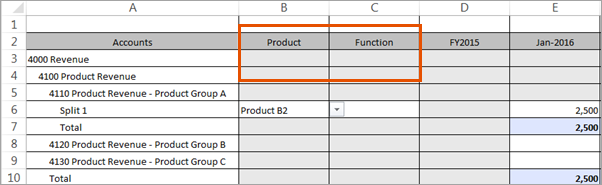
标准工作表中的维度可能是可编辑的,也可能是只读的。如要编辑或选择维度值,请执行以下操作:
- 确认您选择的层级是否无法进一步展开。
- 如果单元格仍为灰色,请为相应时间列中的任意单元格添加拆分:
- 如果单元格保持灰色,则表示它是只读单元格。
- 如果在您添加拆分后,维度单元格变为白色,请单击该单元格。
- 如要查找所需的维度值,请打开“维度值”。使用以下任意一种方法:
- 右键单击,然后选择“Planning”>“选择维度值”。
- 或者,在功能区中单击“选择维度”
 ”。
”。
- 滚动或展开/折叠列表以进行浏览,或者输入关键字来搜索维度。
- 选择该值,然后单击“确定”。
- 提交工作表上的变更以保存变更。
模型化工作表中的维度
模型化工作表可以具有任何种类的维度和任何种类的属性。与标准工作表一样,模型化工作表中的大多数维度和属性都是列,这些列中的单元格具有可供选择的下拉值。在模型化工作表中,识别维度和属性可能会更加困难,因为模型化工作表中的许多单元格也具有下拉菜单。
- 如要选择维度值,请执行以下操作:
- 单击具有维度。
- 使用以下任意一种方法:
- 右键单击,然后选择“Planning”>“选择维度值”。
- 或者,单击功能区中的“选择维度”图标。
- 滚动或展开/折叠列表以进行浏览,或者输入关键字来搜索维度。
- 选择维度值,然后单击“确定”。
- 提交变更以保存变更。
筛选模型化工作表中的维度和属性
如果维度及其相关维度属性都在某个模型化工作表上,则该工作表会告知您这两列是相关的,并相应地筛选可用选项。
- 工作原理如下
- 此示例说明了维度和属性如何在工作工作表中相互筛选,以便更轻松地输入数据。
- “产品”是具有以下值选项的维度:休闲裤、衬衫和鞋。
- “颜色”是“产品”的一个属性,具有以下选项:黑色、棕色和白色。
- 宽松的裤子有黑色和棕色两种颜色。
- 鞋款仅有黑色可供选择。
- 衬衫有所有颜色可供选择。
如果您先选择“产品”,然后选择:- 衬衫,“颜色”单元格预填充为(none)为蓝色文本,表示相关。在“颜色”下拉列表中,所有选项均可用于衬衫。
- 鞋,“颜色”单元格预填充为Black为蓝色文本,表示这是唯一可能的鞋履颜色选项。
- Slacks,“颜色”单元格预填充为(none)(蓝色文本)单击“颜色”下拉箭头时,选项中仅显示“黑色”和“棕色”。
如果您先选择“颜色”,然后选择“黑色”:- 黑色,则“产品”单元格预填充为(none)以表明其相关。在“产品”下拉列表中,所有选项均可用。
- 棕色,则“产品”单元格预填充为(none)并且在下拉列表中,仅提供“宽松休闲裤”和“衬衫”。
- 白色(“产品”单元格预填充为)Blouses因为它是唯一提供白色的产品。
在多维工作表中使用维度
在多维工作表中,维度可与“账户”“时间”“层级”结合使用,对数据和数据输入进行切片。使用多维工作工作表时,您不必添加拆分,因为当您根据正在使用的维度输入数据时,工作表本身会创建数据“拆分”。
- 多维工作表的维度规则
- 查找“Planning”窗格 >“模型”选项卡中列出的维度。
- 与其他工作表不同,多维工作工作表中的维度包括“账户”“时间”“层级”以及自定义维度和属性。
- 维度可以是筛选器、行或子行,也可以是列。
- 这些列只能有一个维度。
- 您可以将不限数量的维度列为行或筛选器。
- 多维工作表上的维度类型
 主Adaptive Planning种类(例如组织层级、账户、时间)和自定义维度(例如产品、客户、区域)。
 进一步对维度进行切片的属性或子种类,例如客户类型、颜色、尺寸。维度和属性都具有值,您可以将这些值选作筛选器,也可以将这些值添加到网格的行和列中。
- 向网格添加维度
- 从“Planning”窗格 >“模型”选项卡中,转至“轴和坐标”版块:
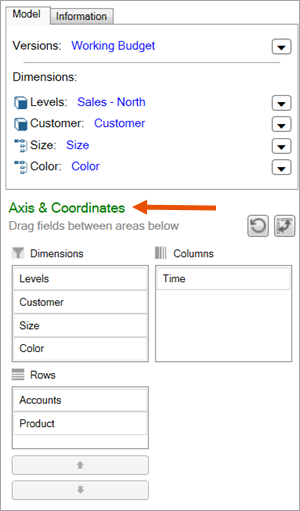
- 向列添加维度:将维度从“维度”或“行”框中拖放到“列”框中。该维度将替换当前的列维度(通常为时间)。您会看到在各列中列出的维度值。例如,如果将“产品”拖放到“列”中,您会看到列标题形式的产品值(衬衫、宽松长裤、鞋履等)。
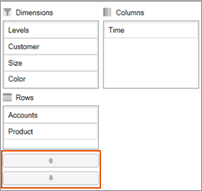
- 向行添加维度:将维度从“维度”框中拖放到“行”框中。这些值在行中从上到下列出。例如,如果您为行添加颜色,则系统会在行中从上到下列出所有颜色值(红色、橙色、黄色等)。如果行中有多个维度,则第二个维度嵌套在第一个维度中,第三个维度嵌套在第二个维度中,依此类推。例如,如果“账户”下方列出了“产品”,您会看到为每个账户列出的产品值。使用箭头更改顺序。例如,如果您将“产品”上移,则会看到为每个产品值列出的账户。
- 向筛选器添加维度:将维度从“行”框或“列”框拖放到“维度”框中。您会看到它们作为维度列在筛选器中,并且可以从下拉列表中选择值来筛选数据。
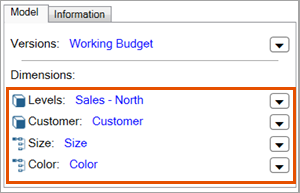
- 没有看到列为筛选器的维度?
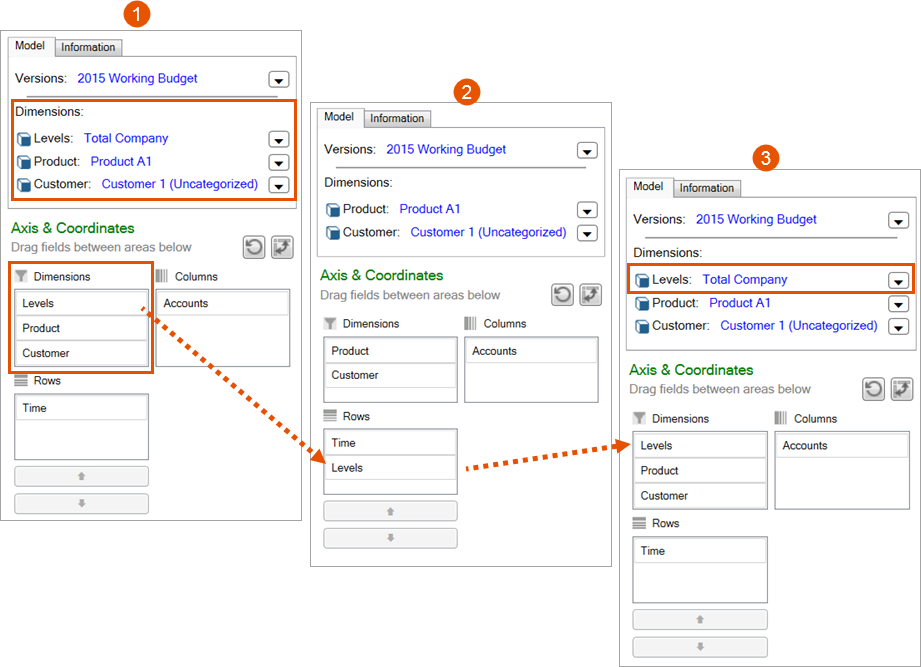 选项描述1“层级”作为维度列出,并且位于“维度”框中,您可以根据该维度进行筛选。2将层级拖放到“行”框中。请注意,它不再可用作筛选器。3将维度拖放回“维度”框中,以便将其用作筛选器。
- 从网格中移除维度
- 从“Planning”窗格 >“模型”选项卡中:
- 从行中移除:将其拖回维度中。框。
- 从列中移除:将替换项拖到列中复选框,则系统会自动移除旧的复选框。
- 从筛选器中移除:从维度的下拉列表中选择“全部”,以停止筛选。
添加新的维度值
某些模型化工作表和多维工作表允许您为维度添加新值。如要添加值,请通过以下方式访问工作表:
Adaptive Planning
,不是Excel Interface for Planning
。