
概念:构建多维工作表
多维工作表可以包含跨一组指定维度的多维数据输入。多维工作表的常见用例包括:
- 产品的收入规划
- 运营指标
多维工作表的工作原理
借助多维工作表和已合并多维工作表,最终用户可以使用您添加的所有维度和属性来透视和筛选工作表。通常,用户会按自定义维度在某些账户中输入数据,并在保存工作表后立即看到计算型账户的更新。
当最终用户从
“工作表”
区域打开工作表时,他们可以通过以下方式透视工作表:- 将维度移至列中。
- 在行中嵌套多个维度。
- 将维度移至筛选器。
最终用户无法在已合并多维工作表中输入数据。已合并多维工作表由在其他工作表中收集的数据和基于这些数据的计算组成。已合并多维工作表始终处于只读状态。
用于构建多维工作表的选项
构建多维工作表时,您可以选择将工作表设为已合并多维工作表。已合并多维工作表是一种多维工作表,它结合了源工作表中的数据。开始构建工作表后,您可以使用“ 工作表汇总”
链接到:
- 多维账户:管理账户和账户设置。请参见 创建多维账户。
- 限制:为各种数据交集构建限制。请参见 设置多维工作表的限制。
- 清除所有数据:此操作会删除所有数据,当您想从多维工作表中移除维度时,必须执行此操作。请参见 清除工作表中的所有数据。
- 查看容量:查看每个版本中工作表的当前容量。请参见 查看多维工作表的容量。
多维工作表维度
我们将多维工作表上的所有元素视为一个维度。单击“
工作表汇总”
中的 “维度、属性和层级”,
即可管理这些元素。可用于多维工作表的维度包括:
- 时间(必填):您可以管理工作表显示的时段。
- 层级(必填):您可以更改层级可用性。请参见
- 账户(必填):多维工作表至少需要 1 个标准账户才能输入数据。然后,您可以在工作表上显示或隐藏计算型账户。
- 维度:您最多可以向工作表添加 10 个自定义维度。维度和维度值过多会影响工作表的性能。
- 属性:您可以添加属性来帮助用户筛选工作表。
当您向常规多维工作表添加自定义维度时,多维工作表会强制用户为自定义维度值输入数据。数据始终按维度进行切片,因此您可以使用图表和报告轻松地报告数据。
当您构建多维工作表时,
“时间”
“层级
”“账户”
已位于画布中。然后,您可以将其他维度拖动到画布中。默认情况下,
“时间”
为列,“账户”
为行。所有其他维度均为筛选器。您可以在 “工作表属性”
>“初始视图”
中更改显示方式。请注意,用户可以保存自己的工作表默认视图。多维账户
在
“工作表汇总”
中单击 “多维账户”
时,您可以查看多维账户列表,其中包括每个账户的类型。账户类型 | 描述 |
|---|---|
多维 | 以下是 多维标准账户 :
|
计算型 | 这些是 多维计算型账户 。
|
已关联 | 以下是关联到其他账户的 多维标准账户 :
|
标准 | 以下是添加到多维工作表的总分类账账户或自定义账户:
|
假设 | 以下是 多维假设账户 :
|
指标 | 以下是 多维指标账户 :
|
对于已合并多维工作表,您只能创建以下账户:
- 多维计算型账户(至少需要 1 个)。数据输入重设选项不适用于这些账户。
- 多维指标账户
管理性能和可用性
多维工作表可以包含多个维度,这可能会创建数以万计或更多的单元格。最终用户可能会觉得它们很麻烦。Adaptive Planning 提供了许多选项,可帮助您提高工作表的性能和可用性。 请参见:
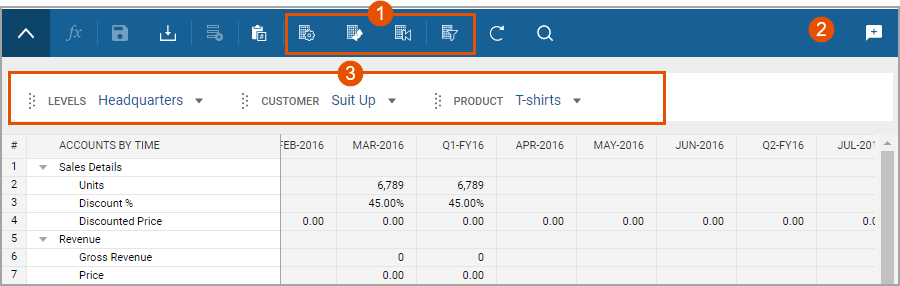
多维工作表在工作表区域中的外观
选项 | 描述 |
|---|---|
1 | 工具栏中有更多显示选项。您可以透视工作表,以多种方式查看数据。 |
2 | 工具栏中没有层级下拉列表。层级是用作筛选器、列或行的维度。 |
3 | 通过备用维度,您可以筛选数据,将维度拖放到列和行中,以及在行中嵌套多达 5 个维度。 |
已合并多维工作表完全处于只读状态。这些工作表通过合并其他工作表中的数据来显示计算出的数据。
尽管多维工作表的用例是对复杂的多维销售预测进行建模,但您几乎可以使用多维工作表来规划任何多维模型。