
Exibir dados como personalizados em relatórios
Como um desenvolvedor de relatórios de matriz, use os elementos Exibir como e Personalizado para personalizar os dados em um relatório.
Exemplo:
- Exibir valores como um percentual do total de uma conta consolidada.
- Exibir valores como um percentual de um denominador diferente.
- Inverter o sinal de um valor de variação, como de positivo para negativo.
O artigo orienta você sobre vários casos de uso do elemento Exibir como personalizado.
Pré-requisitos
Pré-requisitos
- Um relatório de matriz novo ou salvo. Consulte Criar relatórios de matriz básicos.
Navegação
 Na página Visão geral de relatórios, abra um relatório e selecione
 Editar
. Exibir valores como um percentual do total
Assista ao vídeo:
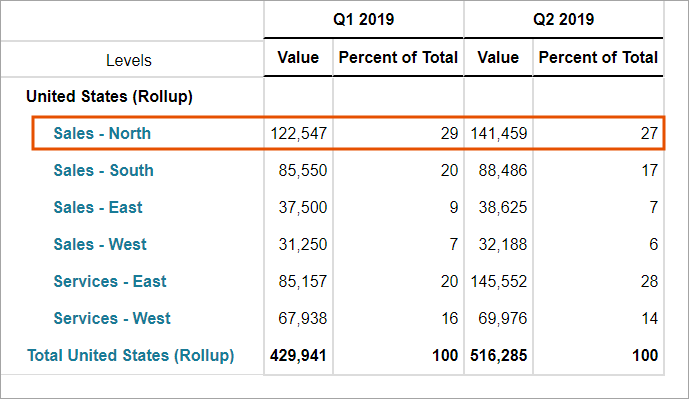
58sExemplo: seu relatório Salários por nível exibe atualmente os salários do primeiro e segundo trimestres para todos os níveis dos EUA e o total dos EUA. Você quer entender qual departamento compõe a maior parte da folha de pagamento nos EUA.
Faça o seguinte:
- Arraste o elementoExibir como valorpara as colunas.
- Arraste o elementoExibir como personalizadopara as colunas.
- Clique com o botão direito do mouse no elementoExibir como personalizadoe selecioneAssistente de fórmula.
- No campoFórmula, insira a fórmula:(ACCT.this/ACCT.this[level=United States(+)])*100. SelecioneOKpara fechar o Assistente de fórmula.
- Clique com o botão direito do mouse no elementoExibir como personalizadoe selecionePropriedades. Insira o rótulo "Percentual do total". SelecioneAplicar.
- Salve e execute o relatório. Agora, o relatório exibe uma nova coluna Percentual do total. Nessa coluna, você pode ver que Vendas - Norte é o maior percentual dos EUA do ponto de vista da folha de pagamento. Os salários de todos os níveis dos EUA continuam a ser exibidos em uma nova coluna Valor.
Exibir denominadores diferentes para linhas diferentes
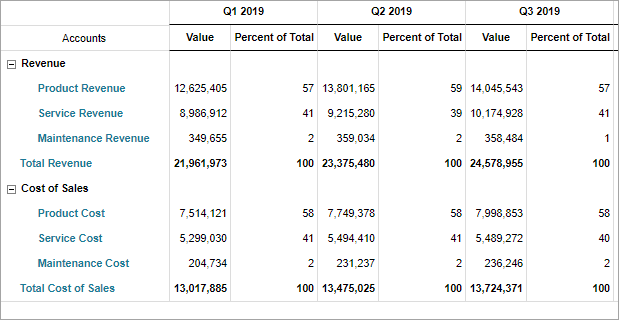
Exemplo: seu relatório usa o elemento Exibir como percentual para mostrar itens de linha de receita e de custo como um percentual de receita. Atualmente, o relatório usa apenas um denominador (Receita) para todo o relatório. O que você quer é exibir os itens de linha de custo como um percentual de custo e os itens de linha de receita como um percentual de receita.
Faça o seguinte:
- Exclua o elemento Exibir como % da conta. Exemplo: exclua "Como % da receita".
- Arraste o elementoExibir como personalizadoaté a posição para o elemento Exibir como % da conta.
- Crie uma declaração if usando códigos de conta LR. Os códigos de conta diferenciam as contas para que a declaração if possa identificar as diferentes linhas para os seus denominadores:
- Navegue atéModelagem > Gerenciamento de modelos > Contas> Contas do livro-razão.
- PesquiseContas personalizadas. Em Contas de lucros e perdas, observe que os códigos de conta de todas as contas de receita têm "Rev". Nenhuma das contas de custo tem "Rev" nos seus códigos.
- Navegue de volta paraRelatórios.
- Clique com o botão direito do mouse no elementoExibir como personalizadoe selecioneAssistente de fórmula.
- No campoFórmula, insira uma declaração if que verifica se o código de conta de uma linha contém "rev". Em caso afirmativo, ele divide a conta pelo denominador Receita e multiplica por 100. Caso contrário, divide a conta pelo denominador Custo e multiplica por 100.if(search(this.account.code,"rev")>0, (ACCT.this/ACCT.PL_Revenue)*100, (ACCT.this/ACCT.PL_COS)*100)
- SelecioneOKpara fechar o Assistente de fórmula.
- Clique com o botão direito do mouse no elementoExibir como personalizadoe selecionePropriedades. Insira o rótulo "Percentual do total". SelecioneAplicar.
- Salve e execute o relatório. Agora, o relatório exibe os itens de linha de receita como um percentual de Receita e os itens de linha de custo como um percentual de Custo de vendas.
Exibir uma variação de outra forma
Exemplo: seu relatório Métricas por colaborador exibe a receita e o custo por colaborador e a variação ao longo do tempo. Atualmente, a variação é exibida como positiva (aumentada) para ambas as contas. Embora um aumento da variação de receita seja favorável, o que você quer ver é um aumento da variação de custo desfavorável ou negativo.
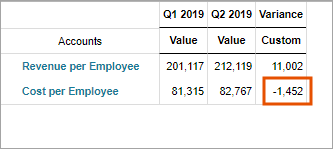
A opção Inverter sinal disponível com o elemento Diferença se aplica apenas a contas LR. Você não pode usar essa opção com contas de métrica, como custo de vendas ou percentual de margem bruta.
Faça o seguinte:
- Adicione um novo segmento de coluna e arraste-o sobre o elemento Diferença (Variação) para o novo segmento.
- Arraste o elementoExibir como personalizadopara o novo segmento (abaixo do elemento Diferença) para exibir a variação de outra forma.
- Arraste o elementoExibir como valoraté o primeiro segmento para continuar a exibir os valores trimestrais como valores.
- Crie uma declaração if usando atributos de conta de métrica:
- Navegue atéModelagem > Gerenciamento de modelos > Contas > Atributos de conta.
- Crie um novo atributo de conta ReverseSign com os valores Sim e Não. Não inclua espaço algum no nome do atributo de conta para uso em uma fórmula.
- Navegue atéContas> Contas de métrica. Expanda Métricas do colaborador e, em seguida, Métricas por colaborador.
- Selecione a contaReceita por colaboradore atribua o valor Não do atributo ReverseSign.
- Selecione a contaCusto por colaboradore atribua o valor Sim do atributo ReverseSign.
- De volta em Relatórios, clique com o botão direito do mouse no elemento Exibir como personalizado e selecioneAssistente de fórmula.
- No campoFórmula, insira uma declaração if que verifica se a conta tem o valor do atributo ReverseSign definido como Sim. Em caso afirmativo, ele obtém a variação e multiplica por-1. Caso contrário, fornece apenas a variação da conta:if(this.account.ReverseSign.name="yes", (ACCT.this*-1), ACCT.this)
- Feche o Assistente de fórmula e execute o relatório.
Exibir três meses à direita
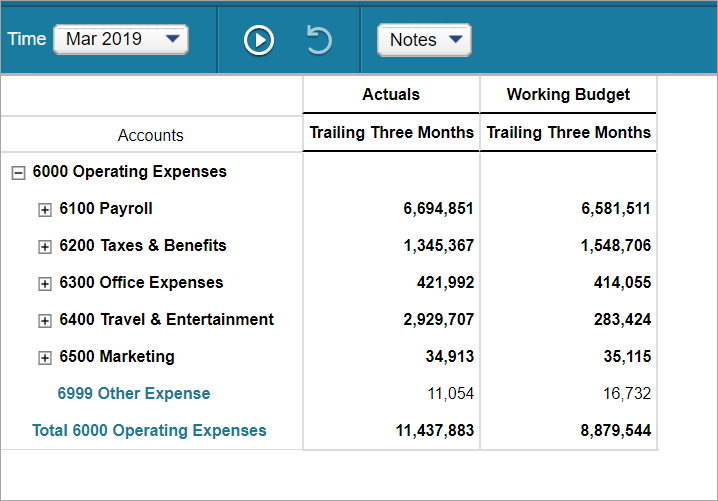
Exemplo: seu Relatório de despesas atualmente exibe valores reais e de orçamento para um mês específico, digamos março. Você quer consultar os valores dos últimos três meses (janeiro a março) agregados em uma única coluna.
Faça o seguinte:
- Arraste o elementoExibir como personalizadopara as colunas abaixo das versões (Valores reais e Orçamento de trabalho).
- Clique com o botão direito do mouse no elementoExibir como personalizadoe selecioneAssistente de fórmula.
- No campoFórmula, insira a fórmula:ACCT.this[time=this-2:this].
- SelecioneOKpara fechar o Assistente de fórmula.
- Clique com o botão direito do mouse no elementoExibir como personalizadoe selecionePropriedades. Insira o rótulo "Três meses à direita". SelecioneAplicar.
- Salve e execute o relatório. Agora você pode ver a consolidação de janeiro a março nas colunas de versões. Como o tempo é parametrizado neste relatório, você pode selecionar um mês diferente na lista suspensa Tempo. Exemplo: selecione abril para ver a consolidação de fevereiro a abril nas colunas.
Exibir períodos diferentes para versões diferentes
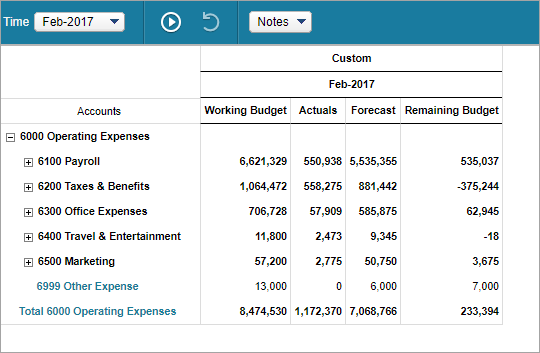
Exemplo: você quer criar um relatório de matriz que mostra os seguintes dados para despesas operacionais:
- Orçamento de trabalho para o ano todo
- Valores reais para o acumulado no ano (início do ano até agora)
- Previsão para o restante do ano (todos os meses após este mês até o final do ano)
- Orçamento restante (variação das três versões)
Faça o seguinte:
Criar o relatório
- Arraste Despesas operacionais para as linhas.
- Arraste um elemento de tempo para as colunas, como Fev-2017. Parametrize o elemento de tempo.
- Arraste as versões Orçamento de trabalho, Valores reais e Previsão para as colunas abaixo do elemento de tempo.
- Arraste um elemento de cálculo personalizado para as colunas após as versões.
- Clique com o botão direito do mouse no elemento de cálculo personalizado e selecioneAssistente de fórmula.
- No campo Fórmula, insira a fórmula:RPT.Working_Budget-RPT.Actuals-RPT.Forecast.
- Clique com o botão direito do mouse no elemento de cálculo personalizado e selecionePropriedades. Altere o rótulo para "Orçamento restante".
- Salve e execute o relatório.
Alterar o relatório
- Arraste o elementoExibir como personalizadopara as colunas acima das versões e do tempo.
- Clique com o botão direito do mouse no elementoExibir como personalizadoe selecioneAssistente de fórmula.
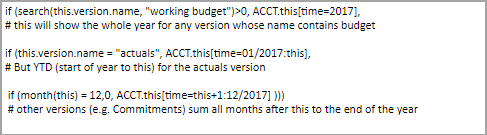
- No campoFórmula, insira as declarações if. Use o sinal de cerquilha (#) para adicionar um texto que descreva cada declaração.
- SelecioneOKpara fechar o Assistente de fórmula.
- Salve e execute o relatório.