
Conceito: filtros e parâmetros de relatórios de matriz
Tanto os filtros como os parâmetros limitam os dados exibidos em um relatório. Há uma diferença na forma como eles funcionam.
Filtros
Adicione filtros para:
- Aplicar a todo o relatório e só exibir dados específicos aos filtros. Exemplo: filtre pelos elementos Engenharia e USD para exibir dados apenas para esse nível e moeda.
- Melhorar o desempenho limitando os dados usados para executar um relatório.
Quando você adiciona muitos dos mesmos elementos ao filtro, o relatório retorna os valores consolidados do filtro. Por exemplo, adicione Despesas e Ativos ao filtro. Os dados no relatório retornam a soma de despesas e ativos.
As consolidações por contas de contrapartida são calculadas de outra forma:
- Quando o filtro inclui apenas contas de contrapartida, a consolidação é a soma das contas de contrapartida como um número inteiro positivo.
- Quando o filtro inclui uma combinação de contas regulares e de contrapartida, a consolidação é a soma de todas as contas regulares menos a soma de todas as contas de contrapartida.
Parâmetros
Adicione parâmetros a:
- Elementos específicos já aplicados às linhas ou colunas do relatório. Eles permitem que você altere os dados que pode visualizar somente para os elementos associados, não para o relatório inteiro. Digamos que você tenha um relatório com estas colunas:
- Valores reais
- Orçamento de trabalho
- VariaçãoVocê pode parametrizar a versão de orçamento e fazer de Orçamento de trabalho sua opção inicial. Selecione outras versões como opções de parâmetro disponíveis. Essas opções só afetam a coluna Orçamento de trabalho. Não há alteração na coluna Valores reais quando os usuários executam novamente o relatório com uma versão de orçamento diferente.
Exemplo: adicionar um filtro de relatório
Para adicionar filtros, arraste elementos do painel
Elementos
para a área Filtros
. Verifique se o relatório já não está usando esses elementos.Por padrão, o relatório Demonstrativo de fluxo de caixa exibe dados para o nível Total Company (consolidação). Neste exemplo, aplicamos Nível como um filtro do relatório. Quando você executa novamente o relatório, ele só exibe dados para o nível da Company A.
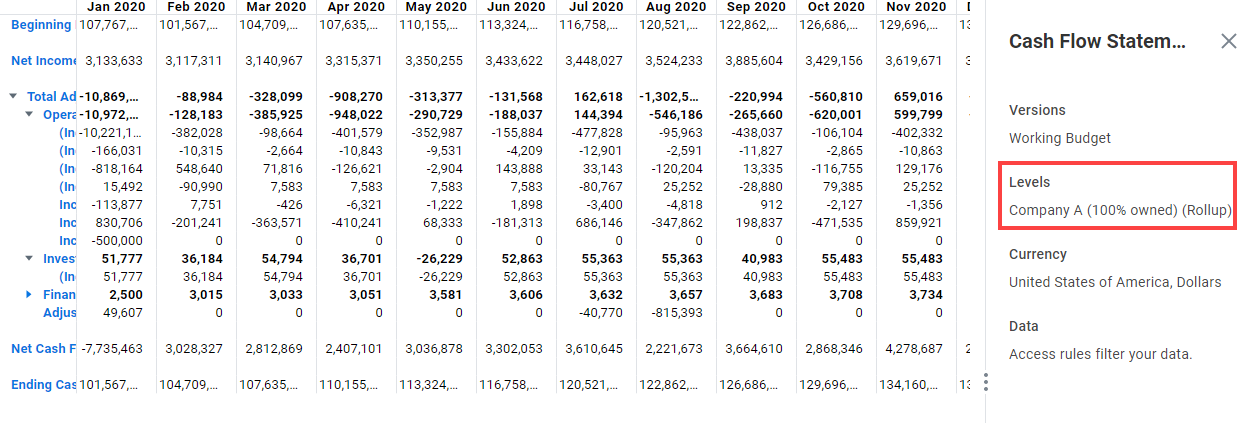
Execute estas etapas:
- Clique emEditar.
- No painelElementos, expandaNíveise, em seguida, Total Company.
- Arraste Company A para Filtros. Esse nível é adicionado como filtro para todo o relatório.
- Execute o relatório.
- Para ver o filtro, clique no íconeMostrar informaçõesna barra de ferramentas. Você pode visualizar qualquer filtro ou valor por padrão aplicado ao relatório. Observe que o relatório exibe dados mensais somente para o nível Company A.
Exemplo: adicionar um parâmetro de relatório
Para adicionar parâmetros, arraste os elementos que já estão nas linhas, colunas e filtros do relatório para a área
Parâmetros
.O relatório Demonstrativo de fluxo de caixa exibe dados para todo o período temporal da versão no relatório. No nosso exemplo, parametrizamos Tempo. Quando você executa o relatório, ele exibe dados de janeiro a dezembro de 2020 com base na configuração do parâmetro Intervalo inicial. Em seguida, você seleciona qualquer intervalo de tempo dentro do período temporal do relatório e executa-o novamente. O relatório exibe dados apenas do intervalo selecionado.
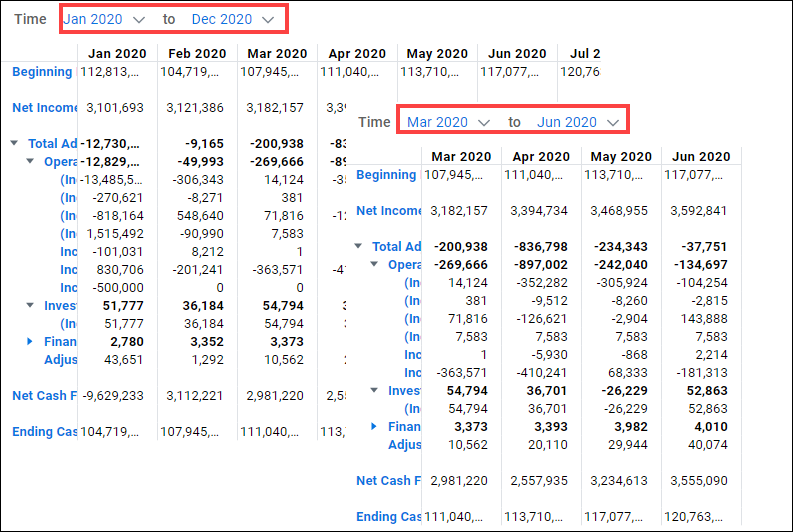
Execute estas etapas:
- Clique emEditar.
- Da coluna do relatório, arraste o elementoPeríodo temporalparaParâmetros. Tempo agora é um parâmetro.
- Clique com o botão direito do mouse no parâmetroTempoe selecionePropriedades.
- EmOpções, selecionede janeiro de 2020 a dezembro de 2020como o intervalo de dados inicial a ser exibido.
- Clique emAplicare execute o relatório. O relatório exibe dados mensais para o intervalo de tempo inicial.
- Na lista suspensa do parâmetroTempo, selecione um intervalo diferente no período temporal do relatório. Exemplo: selecionemarço de 2020 a junho de 2020e execute novamente. O relatório agora exibe dados mensais para o novo intervalo de tempo.