
Conceito: sintaxe e regras de fórmulas para cálculos personalizados
Regras para cálculos
Você adiciona um cálculo a uma camada existente para fazer cálculos nessa camada. Exemplo: adicione um cálculo personalizado a uma camada para fazer cálculos nos níveis.
Se você alterar o formato de nome de exibição de níveis, dimensões ou atributos após usar fórmulas para cálculos personalizados em relatórios, reveja essas fórmulas para garantir a exatidão.
Uma fórmula de cálculo pode fazer referência aos seguintes elementos em um relatório:
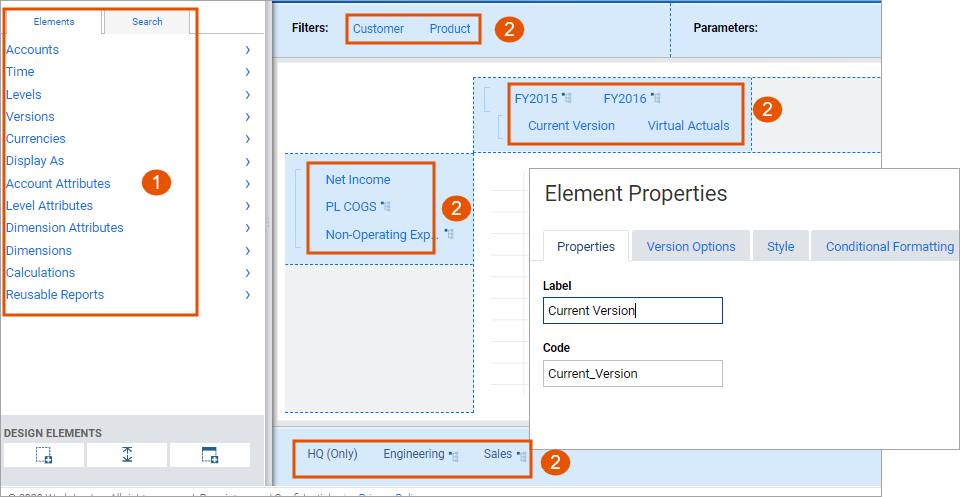
Opção | Descrição |
|---|---|
1 | Os elementos no painel Elementos que são independentes das propriedades do relatório ou da sessão do usuário. Esses elementos não estão nas linhas, colunas, filtros ou guias da planilha do relatório.Exemplo: se você está fazendo cálculos em contas, pode usar as mesmas contas em uma fórmula tal como as exibidas em Elementos > Contas . |
2 | Os elementos da tela, como linhas, colunas, filtros ou guias da planilha. Esses elementos dependem de alguma propriedade do relatório ou da sessão do usuário. Um cálculo se refere a um elemento na tela que usa o código do elemento. Exemplo:Versão atual é um elemento na tela que não se refere a um valor específico da dimensão Versão. Ele muda para corresponder à versão em que o usuário atual está quando executa o relatório. |
Exemplos de sintaxe de fórmula
Todos os operadores e funções por padrão estão disponíveis na sintaxe da fórmula do relatório, além da sintaxe de fórmula para
relatórios somente
. Consulte Referência: funções de fórmula e Referência: operadores e funções para cálculos. Guia Elementos
Coloque esses elementos entre colchetes usando Veja os exemplos a seguir:
[
] ou account code
[
.element name
]- Contas Exemplo: para calcular a margem bruta:[PL_Income]-[PL_COGS].
- Dimensões personalizadas Exemplo: para totalizar as dimensões EUA, Japão e Canadá:[US]+[Japan]+[Canada].
- Dimensões de nível. Usar o sinal de mais(+)e menos(-)entre parênteses para consolidar elementos pai. Exemplo:
- [Operations(+)]refere-se à consolidação de operações.
- [Operations(-)]refere-se ao nível "somente operações"
- Rollup(). Use essa função para agregar dados com base no modo de consolidação, como soma ou média, que é definido para a conta em Modelagem. Exemplo: para consolidar os dados dos níveis Marketing, Engenharia e Vendas, use:Rollup([Marketing], [Engineering], [Sales]).Quando uma consolidação contém um valor que é um subconjunto de outro valor, a função usa o valor pai e ignora o subconjunto.Quando uma consolidação contém apenas contas de contrapartida, o cálculo por padrão retorna a soma das contas como um número inteiro positivo.Quando uma consolidação contém uma combinação de contas de contrapartida e contas regulares, o cálculo por padrão retorna a soma das contas regulares menos a soma das contas de contrapartida.A função Consolidação() só está disponível para elementos de cálculo personalizados em relatórios.
Construtor de relatórios
Uso
RPT
Sintaxe para fazer referência a elementos no construtor de relatórios usando seus códigos. Exemplo:
- Para fazer referência ao primeiro mês no relatório, useRPT.FirstMonth
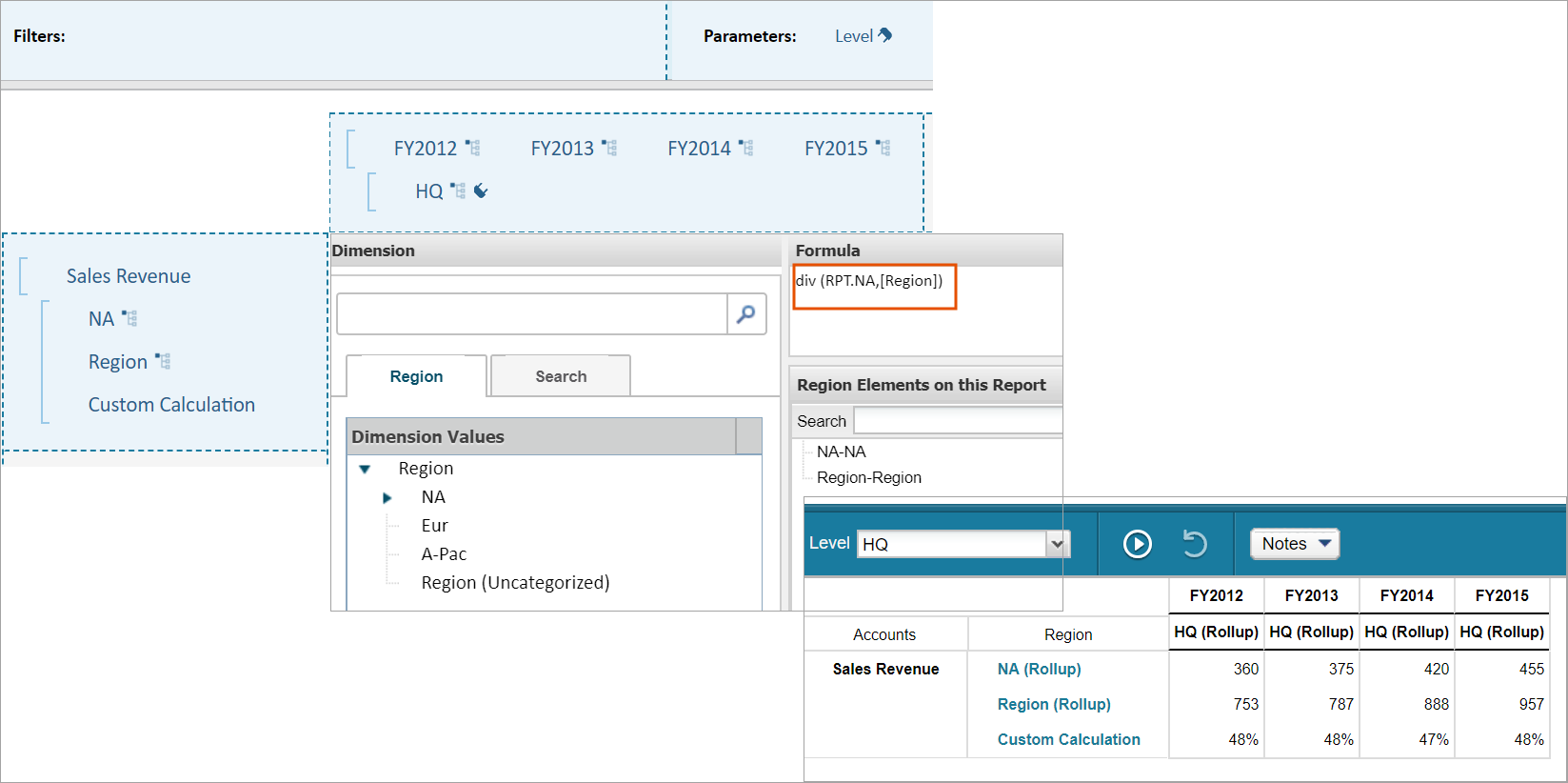
- Para calcular a participação de uma região no total, use:DIV(RPT.SelectRegion,[Region(+)])*100.Select.Regioné o código para um nível específico, como Vendas - Norte.Region(+)representa o nível pai desse nível específico, como Operações. Exemplo: você quer mostrar o percentual de contribuição da região América do Norte (AN) na receita total de vendas. Para criar esse relatório, você adiciona a conta Sales Revenue, NA e sua região principal às linhas do seu relatório. Você arrasta um cálculo personalizado para a camada de regiões. Nas colunas, você adiciona tempo e nível (HQ). Adicione uma fórmula ao cálculo personalizado para calcular a participação de NA na receita de vendas como um percentual do total da região.
O elemento é um parâmetro de relatório
Se um elemento é um parâmetro de relatório, o valor do parâmetro é refletido no cálculo.
Exemplo: um relatório exibe o período (janeiro, fevereiro, março) nas colunas e o tempo é um parâmetro. Uma coluna Subtotal adiciona os valores para os meses. Quando você altera o parâmetro para exibir fevereiro, março e abril, a coluna Subtotal adiciona os valores para esses três meses. Para somar os três períodos mostrados no relatório, use:
RPT.FirstMonth + RPT.SecondMonth + RPT.ThirdMonth
.Observe que
FirstMonth
, SecondMonth
e ThirdMonth
são os códigos para os elementos de tempo.