
Exemplo: relatórios em moeda constante com versões virtuais
As flutuações de taxas cambiais podem fazer com que a análise de variações de dados pareça melhor ou pior com base em taxas cambiais favoráveis ou desfavoráveis, em vez de métricas de desempenho reais. Em termos contábeis,
a moeda constante
elimina as flutuações de taxa cambial quando diferentes conjuntos de dados são comparados para fornecer uma imagem precisa do desempenho da sua empresa.Assista ao vídeo: 1min50 s
Etapas básicas para criar relatórios em moeda constante
- Escolha os conjuntos de dados.
- Crie um relatório de matriz, comparando a variação entre a versão virtual e a versão de taxa cambial. ConsulteCriar relatórios de matriz básicos .
O passo a passo a seguir oferece um exemplo detalhado de como criar esse relatório.
Exemplo passo a passo de relatório em moeda constante
No exemplo passo a passo, você cria um relatório que mostra a variação entre os dados do orçamento de 2016 e os dados reais de 2016, usando versões virtuais para manter as taxas cambiais constantes.
- Criar a versão virtual
- Para gerar relatórios sobre as variações com moeda constante, sempre crie o relatório com a nova versão virtual e a versão que você escolheu para a taxa cambial da nova versão virtual. Os períodos temporais que você define no seu relatório devem estar relacionados aos períodos temporais dos conjuntos de dados. A tabela a seguir explica como essas regras funcionam juntas:Variações a serem reportadasBase da versão virtualVersão virtual - Versão da taxa cambialVersões no relatórioPeríodo temporal no relatórioOrçamento atual em relação aos valores reais do exercício atualValores reais do exercício atualOrçamento atualVersão virtual e orçamento atualExercício atualValores reais do exercício atual em relação aos valores reais do exercício anteriorValores reais do exercício atualValores reais do exercício anterior (deslocar valores reais um ano para trás)Versão virtual e valores reais do exercício anteriorExercício atual e exercício anterior
- Vá paraModelagem>Gerenciamento de modelos>Versões.
- Clique em qualquer lugar na seção de plano da lista.
- Clique no botãoCriar nova versão virtualna barra de ferramentas.
- InserirActuals at Budget Ratesno campoNome.
- Na lista suspensaVersão básica, selecioneValores reais.
- Clique no linkEditarà direita deTaxascambiais.
- Na janela pop-up, selecione o orçamento de 2016 (Orçamento atual) no menu suspenso.
- Como a versão básica é uma versão de valores reais , mantenha a caixa de seleçãoHabilitar relatórios em moeda constantedesmarcada.Para versões de valores valores reais , essa opção não tem impacto sobre os valores resultantes. Quando sua versão básica é uma versão de plano, selecione essa opção para aplicar as taxas cambiais da versão de plano aos períodos de sobreposição de valores valores reais .
- Clique emAplicare salve.
Agora você tem uma versão virtual dos dados reais com as taxas do seu orçamento. - Criar um relatório de variação sem flutuações de taxa cambial
- Para gerar um relatório da variação entre os dados reais e o orçamento atual sem flutuações nas taxas cambiais:
- Na página Visão geral de relatórios, clique emAdicionar novoe selecioneMatriz.
- Na listaElementos, clique emVersões,e arraste e solte a versão virtualValores reais nas taxas de orçamentono segmento de coluna.
- Arraste e solte a versão orçamento de 2016 (Orçamento atual) (a versão que você usou para a taxa cambial da versão virtual) na mesma coluna à direita.
- Clique emVoltar para Elementose clique emTempo. Expanda até localizar 2016 (o período que corresponde à base que você selecionou para a versão virtual). Mantenha 2016 recolhido e arraste e solte-o no segmento de coluna, acima das suas versões. Você pode também expandi-lo para ver as variações trimestrais ou mensais, ou pode arrastá-lo para o segmento Filtros.
- Clique emVoltar para Elementose emCálculos. Arraste e solte o elementoDiferençaà esquerda das duas versões no segmento de coluna.
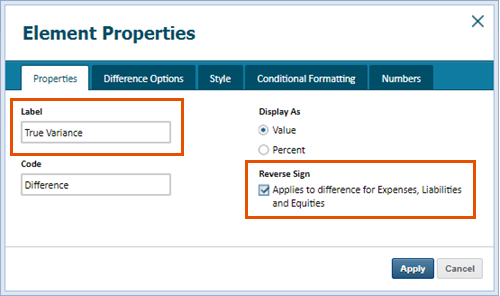
- Clique com o botão direito do mouse no elemento de diferença na grade do relatório e selecionePropriedades.
- InserirTrue Varianceno campoRótuloe clique na caixa de seleçãoInverter sinal.
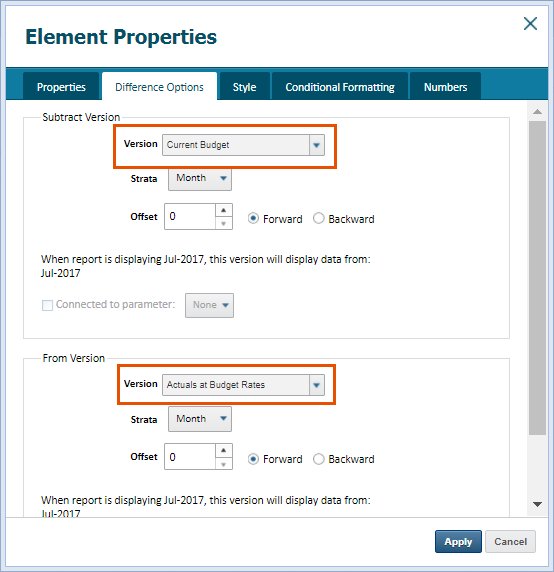
- Clique na guiaOpções de diferença.
- Na seçãoSubtrair versão, escolha o orçamento atual no menu suspensoVersão. Na seçãoDa versão, escolhaValores reais nas taxas de orçamentono menu suspensoVersão.
- Clique emAplicar.
- Clique emVoltar para Elementose clique emContas.
- Arraste e soltePL -Renda,PL COGS,PL - DespesaseRenda líquidano segmento de linha. Seu relatório deve ter a seguinte aparência:
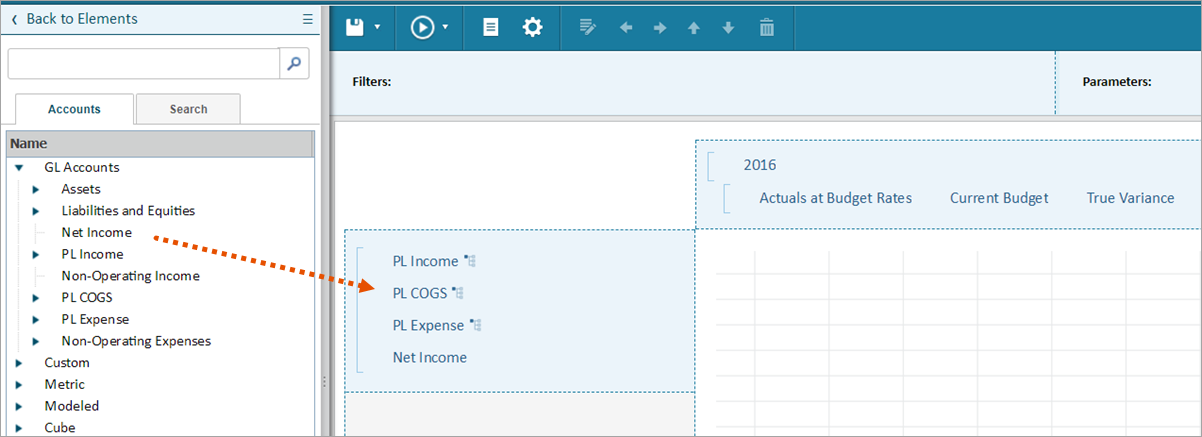
- Salve e execute o relatório. A variação na última coluna relata a diferença sem os efeitos de taxas cambiais.