
Conceito: tour rápido por planilhas
Visão geral de Planilhas e Suposições
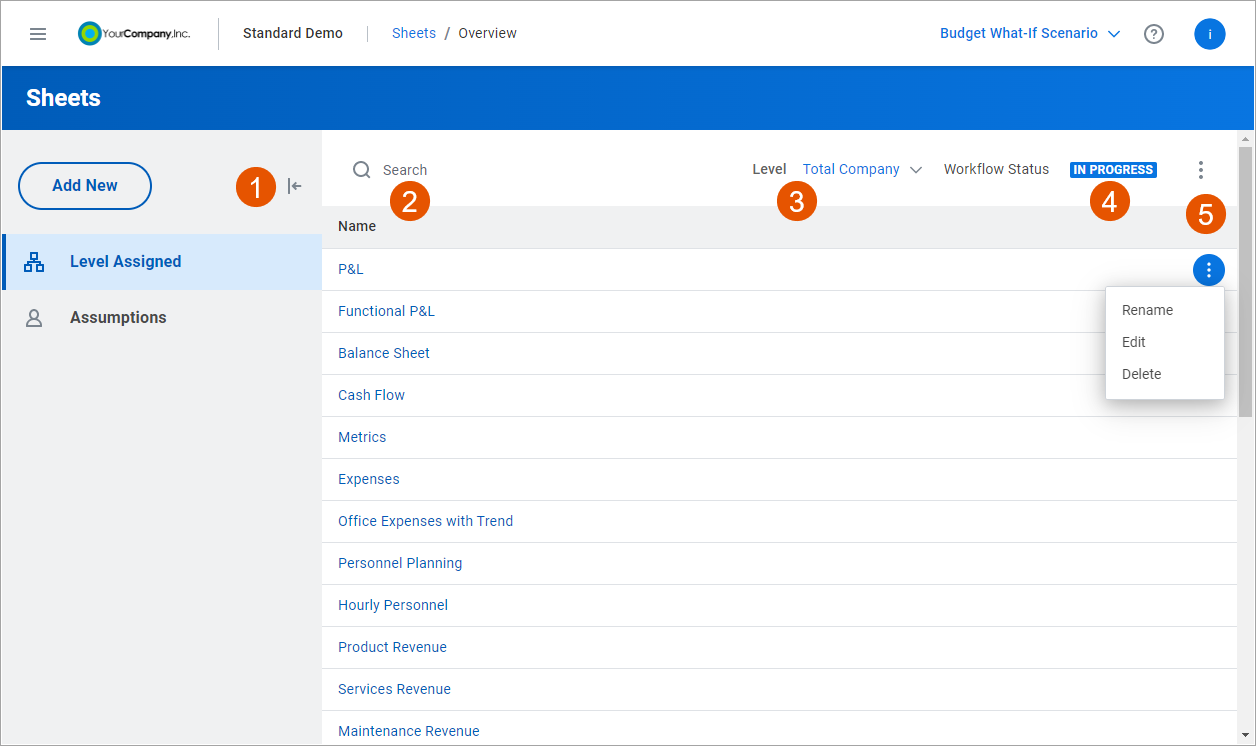
Opção | Descrição |
|---|---|
1 | Você pode:
|
2 | Comece a digitar o nome de uma planilha para localizá-la na lista. |
3 | A lista de opções Nível é exibida somente quando você visualiza planilhas atribuídas a nível. A lista suspensa contém todos os níveis que você pode acessar. A lista de planilhas é alterada para exibir as planilhas atribuídas ao nível que você selecionou. |
4 | Se você tem Fluxo de trabalho, pode clicar no botão de status do fluxo de trabalho para revisar as observações e atualizar o status. |
5 | Você pode usar o ícone Mais na barra de ferramentas para:
Você pode usar o ícone Mais ações na lista para:
Mais ações na lista fica visível somente se você tem a permissão O modelo inclui: planilhas, contas, dimensões e fórmulas . |
Planilhas individuais
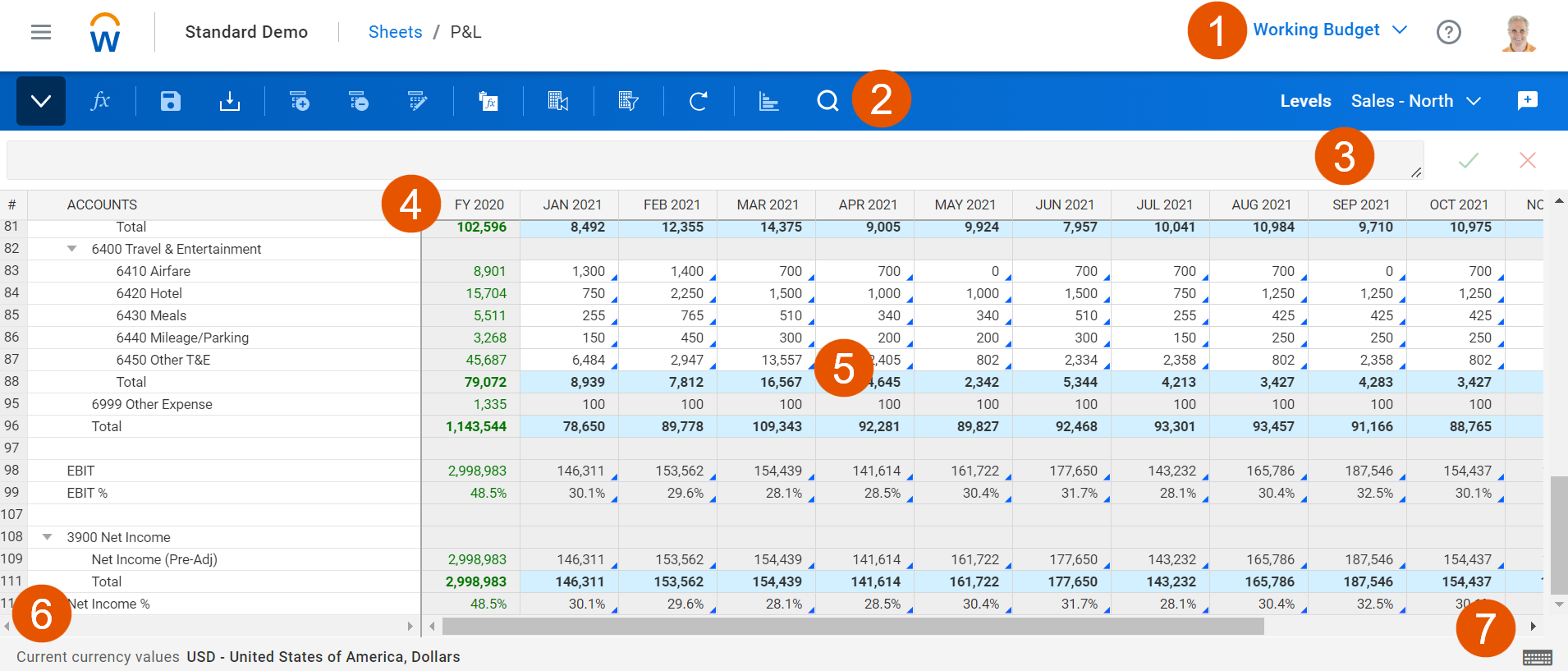
Opção | Descrição |
|---|---|
1 | A lista suspensa de versão contém todas as versões que você pode acessar. Você também pode criar versões de cenário se tiver a permissão Criar cenários . |
2 | Na barra de ferramentas, você pode usar os botões para ajudar na conclusão de tarefas. A barra de ferramentas muda de acordo com cada tipo de planilha. |
3 | Se as contas usam fórmulas, elas são exibidas na barra de fórmulas. Você também pode inserir dados ou fórmulas no campo de uma célula. |
4 | Você pode expandir e recolher as linhas hierárquicas, além de arrastar os divisores de coluna para redimensioná-las. |
5 | Você pode inserir dados diretamente nas células ou clicar com o botão direito do mouse para acessar ações adicionais. |
6 | A moeda usada para os dados de uma célula selecionada. Os dados que você insere estão na moeda do nível definido pelo seu administrador. Quando os níveis não estão nas linhas, as planilhas exibem a moeda de:
|
7 | Lista de atalhos de teclado. |