
Solução de problemas do OfficeConnect
Este artigo inclui sugestões e soluções alternativas. O conteúdo pode não estar preciso para todos os casos de uso ou representar as práticas recomendadas para a versão mais recente.
Pergunta
Estou na equipe de TI, e os usuários do OfficeConnect costumam solicitar ajuda com erros de inicialização e outros comportamentos quando trabalham no produto. Você tem alguma etapa de solução de problemas que seria útil?
Resposta
Instalar pré-requisitos
Problemas relacionados: erros de instalação e atualização devido a exceções de segurança do .NET, VSTO ou outras
- Baixe as ferramentas .NET 4.8 e Microsoft Visual Studio (VSTO) 2010 para o Office Runtime.Estes programas requerem permissões de administrador no computador
- Baixe o OfficeConnect. Consulte Downloads de produtos.
Verificação de suplementos do Excel
Problemas relacionados: suplemento não carregado corretamente ao iniciar o OfficeConnect Excel e outros erros gerais
- Feche o OfficeConnect e o Excel (se estiver em execução)
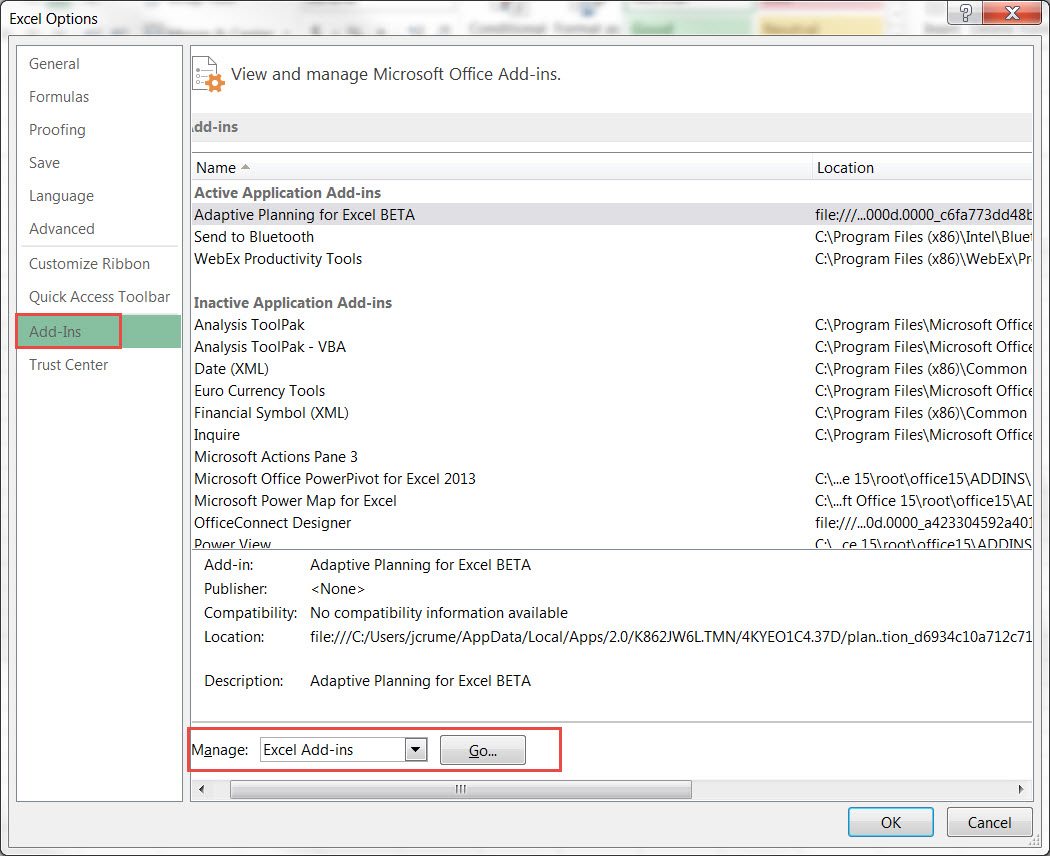
- Abra o Excel e acesse Arquivo > Opções > Suplementos
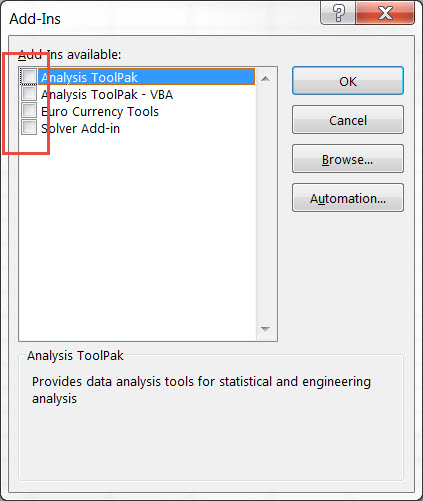
- Em "Gerenciar", na parte inferior, clique em "Ir..." com a opção Suplementos do Excel selecionada.
- Se algum estiver marcado, desmarque-o
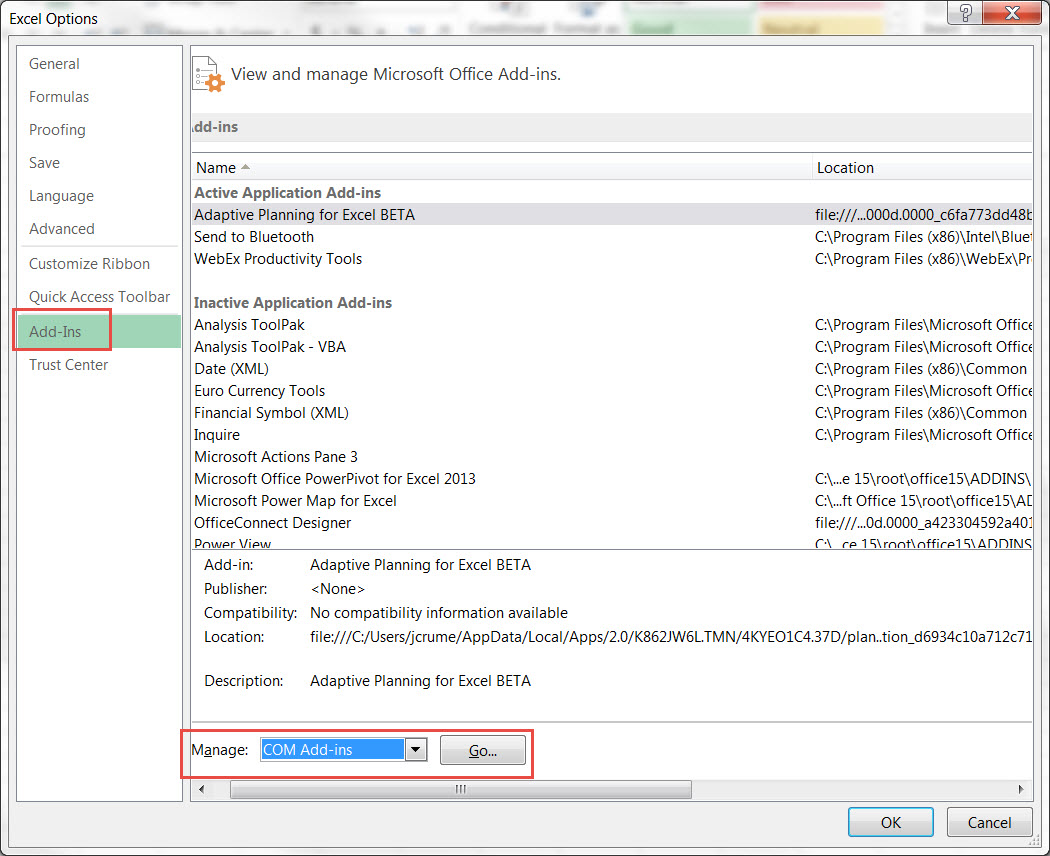
- Volte para Arquivo > Opções > Suplementos > altere "Gerenciar" para "COM Add-ins" > clique em "Ir ..."
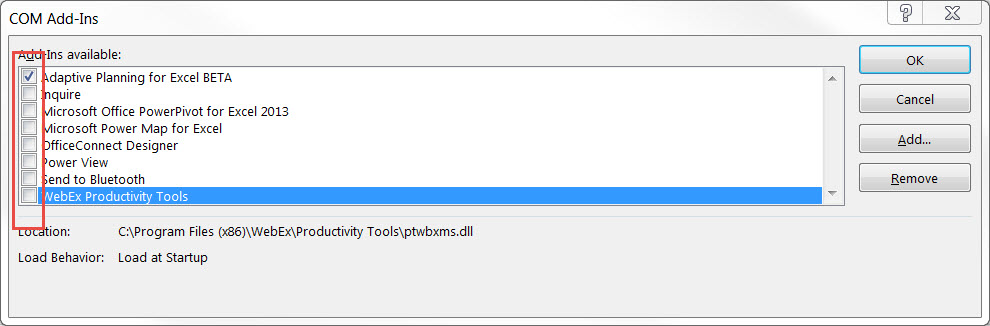
- Desmarcar a caixa de seleção de complementos, se houver algum (não há problemas em manter o "Adaptive Planning for Excel" marcado)
- Depois que todos os complementos estão desmarcados, você pode fechar o Excel
- Fazer login no OfficeConnect
- Se o problema não foi corrigido, consulte as próximas etapas.
Desinstalação/Reinstalação
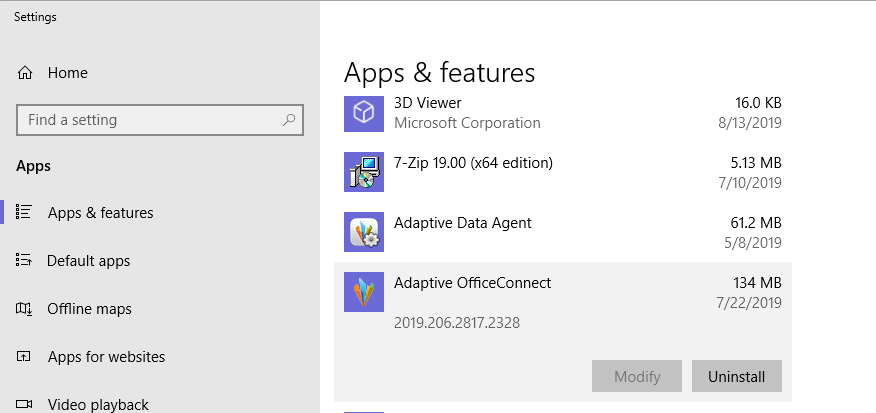
- Vá para Iniciar > Configurações > Aplicativos e funcionalidades
- Selecione OfficeConnect > Desinstalar
- Reinstale o OfficeConnect. Consulte Downloads de produtos.
- Fazer login no OfficeConnect
- Se o problema não foi corrigido, consulte as próximas etapas.
Reparar o Microsoft Office
- Vá para Iniciar > Configurações > Aplicativos e funcionalidades
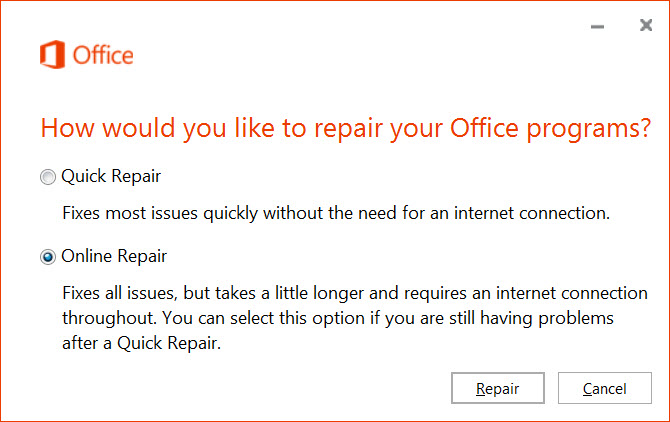
- Selecione Microsoft Office > Modificar
- Escolha a opção Reparo on-line > Reparo
- Fazer login no OfficeConnect
Desabilitar macros
Problemas relacionados: comportamentos incomuns ao abrir arquivos salvos ou fechar o OfficeConnect
- Feche o Excel e o OfficeConnect se estiverem em execução
- Acesse Iniciar > Pesquisar > %appdata%\Microsoft\Excel > clique em Enter
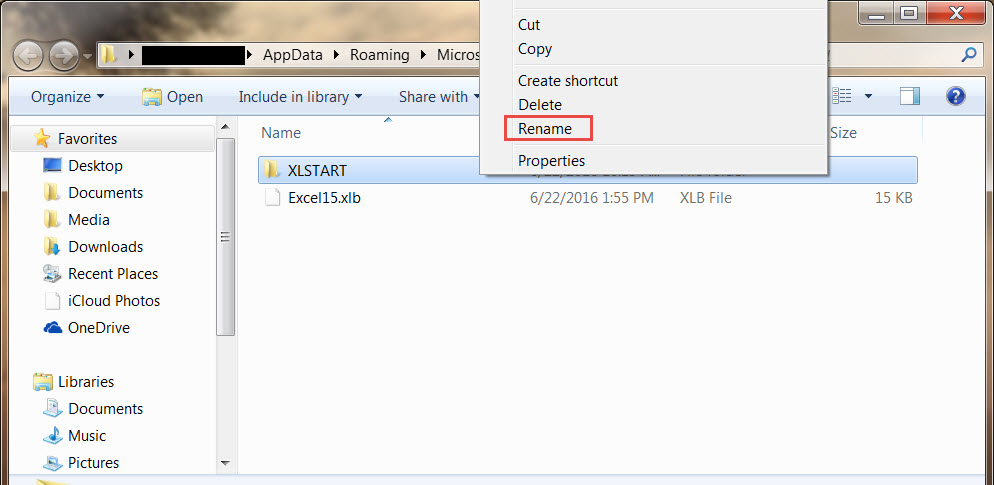
- Abrir a pasta XLSTART
- Se houver arquivos na pasta, vá para a próxima etapa. Se não houver arquivos na pasta, você pode ignorar as etapas restantes.
- Voltar uma pasta (clique em "Alt + Left" ou clique em Excel no caminho da pasta)
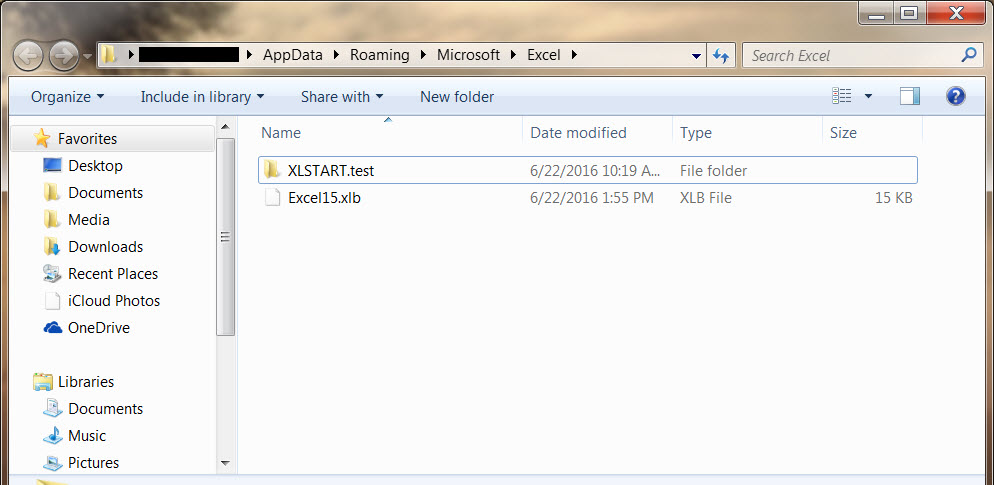
- Renomeie a pasta XLSTART para algo como XLSTART.test
- Conecte-se ao OfficeConnect e repita a ação anterior que resultou em um comportamento inesperado.
Coleta de informações
Se as etapas de solução de problemas acima não resolverem o problema, execute a ferramenta de solução de problemas do OfficeConnect e envie os resultados para o suporte.
- A ferramenta de solução de problemas reunirá informações sobre erros e outras informações específicas do seu computador.
- Envie os resultados para o suporte abrindo um caso no Workday Customer Center.