
Etapas: adicionar gráficos a relatórios
Adicionar minigráficos do Excel a um relatório
Minigráficos
são gráficos em miniatura colocados em células únicas, cada um representando uma linha de dados de sua seleção. Você pode definir os dados incluídos, bem como o formato e as cores do minigráfico. Os dados nos quais o minigráfico é baseado estão em uma única linha do relatório.
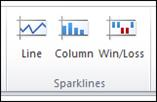
Os três formatos principais são os minigráficos
Linha
, Coluna
e Ganhos/Perdas
:
Para criar um minigráfico:
- Selecione a célula em que você quer inserir o minigráfico.
- Na guiaInserir, no grupoMinigráficos, clique emLinha,ColunaouGanho/Perda. A caixa de diálogo Criar minigráficos é exibida.
- Posicione o cursor emIntervalo de dados.Selecione as células que contêm os dados que você quer representar no minigráfico.
- Clique emIntervalo de locais.
- Selecione as células onde quer colocar os minigráficos.
- Clique emOK. Os minigráficos são exibidos conforme especificado.
Adicionar barras de dados do Excel a um relatório
Barras de dados
são um conjunto de barras coloridas sólidas ou sombreadas que você adiciona a uma célula para representar visualmente o valor nessa célula. Quanto maior o valor, mais longa é a barra. O valor mais alto em um grupo de barras de dados é 100% sombreado, com valores alternados sombreados como um percentual desse valor mais alto. Para adicionar barras de dados ao seu relatório:
- Selecione as células que você quer incluir em um único grupo de avaliação. Essas são as células que serão comparadas entre si no conjunto de barras de dados.
- Na guiaInício, no grupoEstilos, clique emFormatação condicionalAponte para Barras de dados e escolha a cor desejada nas seçõesPreenchimento com gradaçãoouPreenchimento sólido.
- Para obter opções adicionais, clique emHome>Estilos>Formatação condicional> Barras de dados>Mais regras. A caixa de diálogo Nova regra de formatação é exibida. Especifique as condições que você quer aplicar às suas barras de dados.
Adicionar conjuntos de ícones do Excel a um relatório
Assim como as barras de dados, um
conjunto de ícones
é uma opção de formatação condicional. Você pode usar um conjunto de ícones para ajudar as pessoas que visualizam seu relatório a visualizar rapidamente os valores mais altos e mais baixos de um grupo, valores dentro de intervalos definidos ou valores que atendem a critérios especificados. Para adicionar um conjunto de ícones ao seu relatório:
- Selecione as células que você quer incluir em um único grupo de avaliação. Essas são as células que serão comparadas entre si no conjunto de ícones.
- Na guiaInício, no grupoEstilos, clique emFormatação condicional, aponte para Conjuntos de ícones e escolha o tipo de ícone que quer usar.
- Para obter opções adicionais, clique emInício > Estilos > Formatação condicional > Conjuntos de ícones > Mais regras.OA caixa de diálogo Nova regra de formatação é exibida, na qual você pode especificar as condições e as opções desejadas para seus conjuntos de ícones.