
Etapas: vincular informações do OfficeConnect em narrativas do Word
Vínculo OfficeConnect Valores em um parágrafo
OfficeConnect
Valores em um parágrafoAlém de vincular tabelas completas ou outros conjuntos de várias células do Excel ao Word, você pode vincular valores e frases individuais em sua narrativa.
Exemplo: você pode vincular datas de relatório e valores em dólares específicos em frases ou parágrafos selecionados.
Você pode até vincular e atualizar palavras que correspondem aos seus números.
Exemplo: link para aumento e redução, ou favorável ou desfavorável.
Quando você atualiza seu relatório para o próximo período, não apenas os valores da tabela são atualizados, mas também as datas, valores e palavras-chave individuais. Você deve ter datas, valores e palavras-chave já definidos como intervalos nomeados no
OfficeConnect
para pasta de trabalho do Excel. Antes de começar
- Leia todo o seu relatório no Word e determine as datas e os números que você quer vincular aos dados no seuOfficeConnectpara pasta de trabalho do Excel.
- Certifique-se de ter intervalos nomeados no Excel para essas datas e números. Se necessário, volte para sua pasta de trabalho do Excel, crie-os e salve o arquivo.
- No seu arquivo do Word, nopainel, selecione a guiaOfficeConnectLinks da pasta de trabalho. Clique com o botão direito do mouse no nome do arquivo do Excel e selecioneAtualizarfonte. Todos os intervalos nomeados recém-criados são exibidos na guia. Agora você está pronto para começar a vincular valores à sua narrativa.
Vincular valores em um parágrafo de narrativa
- Na suaOfficeConnectpara documento do Word, selecione os valores com os quais quer vincularOfficeConnectdados. Você pode selecionar apenas algumas palavras ou vários parágrafos. Selecione algumas palavras em cada lado do valor que quer vincular para que você possa ver o contexto mais tarde.
- Clique com o botão direito do mouse no texto selecionado e, no menu de contexto, selecioneVisualizar links de parágrafo. Ou, noNa guia, no grupoOfficeConnectConexão, selecioneVínculos de parágrafo. A caixa de diálogo Vínculos de parágrafo é exibida. Todos os valores incluídos no texto selecionado são listados separadamente na coluna Valor, enquanto o texto ao redor do valor aparece na coluna Contexto de valor.
- NoOfficeConnectpainel de vínculos, selecioneVínculos depastas de trabalho. Localize o intervalo nomeado que você quer vincular ao valor no texto selecionado, exibido na caixa de diálogo Vínculos de parágrafo.
- Arraste o intervalo nomeado para o cabeçalho da linha que mostra o valor e o texto associado que você quer vincular. O valor atual do intervalo nomeado substitui o valor no texto selecionado.
- Para vincular valores adicionais na caixa de diálogo Vínculos de parágrafo, repita as etapas para esses valores. À medida que você arrasta os intervalos nomeados, os valores são alterados na caixa de diálogo Vínculos de parágrafo e no texto que você selecionou no documento. Se o texto selecionado contém vários valores (datas, moeda ou outros números), a caixa de diálogo Vínculos de parágrafo mostra uma linha separada para cada valor. Você não precisa vincular todos os valores mostrados. Basta aplicar os links onde quiser.
- SelecioneOK. Os valores selecionados agora estão vinculados aos intervalos nomeados selecionados do seuOfficeConnectpara pasta de trabalho do Excel. Sempre que os valores na pasta de trabalho do Excel são alterados e você atualiza o documento do Word, os valores vinculados são atualizados.
Vincular palavras do OfficeConnect em um parágrafo
Você pode vincular e atualizar palavras qualitativas que ajudam a descrever ou interpretar seu desempenho numérico e que podem mudar entre os períodos do relatório, assim como os próprios números.
Exemplo: vincular positivo, negativo, aumentar e diminuir.
Para retornar um valor de palavra qualitativa de algo como aumentar ou diminuir, defina uma fórmula de teste lógica no seu
OfficeConnect
para pasta de trabalho do Excel. A seguir, um exemplo dessa fórmula: 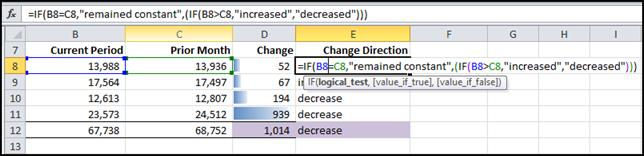
OfficeConnect
para documento do Word.Para vincular palavras ou frases:
- Substitua as palavras que você quer alterar por um número de espaço reservado temporário.OfficeConnecttrata a palavra ou frase como um valor.
- Vincular uma palavra de intervalo nomeado do seuOfficeConnectpara pasta de trabalho do Excel associada ao desempenho numérico.
Para vincular palavras que refletem o desempenho numérico em uma narrativa:
- Na suaOfficeConnectpara documento do Word, substitua as palavras que você quer alterar porOfficeConnectlink com qualquer número de sua escolha, como 111 ou 1234. O número é um espaço reservado temporário que o texto vinculado substituirá.Use um número que você possa reconhecer como espaço reservado quando o vir listado na caixa de diálogo Vínculos de parágrafo.
- Selecione o texto que você quer vincular, incluindo algumas palavras em cada lado dos valores de espaço reservado para que você possa ver o contexto mais tarde, quando estiver vinculando.Selecione apenas algumas palavras ou vários parágrafos. O OfficeConnect identifica todos os valores na área selecionada, incluindo seus valores de espaço reservado.
- Clique com o botão direito do mouse no texto selecionado e, no menu de contexto, selecioneVisualizar links de parágrafo.A caixa de diálogo Vínculos de parágrafo mostra uma linha para todos os valores no texto selecionado, incluindo os valores de espaço reservado.
- EmLinks da pasta de trabalho, selecione o intervalo nomeado que representa a palavra ou frase que você quer. Arraste-o para o cabeçalho da linha que mostra o valor do espaço reservado e o texto associado a ser vinculado.A palavra ou frase atual do intervalo nomeado substitui o valor de espaço reservado no texto selecionado.
- SelecioneOK. As palavras ou frases que você especificou para vinculação são atualizadas no documento.