
Adicionar contextos de tempo
Em
OfficeConnect
, um contexto é um saldo inicial ou um período até a data que você aplica aos dados de um relatório. O período até a data mostra os totais contínuos até o elemento de tempo selecionado e os saldos iniciais mostram o total do período anterior. Você pode:
- Adicione contextos a qualquer relatório que tenha elementos de conta e de tempo.
- Adicione os elementos de contexto e tempo à mesma coluna, linha ou célula.
Se você estiver usando o OfficeConnect com a fonte de dados Finanças, poderá usar contextos de tempo com cálculos de saldo médio diário (ADB) para:
- Revise o detalhamento do saldo médio diário diário até a data.
- Expandir um calendário resumido para dias.
- Conceito: contexto de tempo com saldo médio diárioConceito: contexto de tempo com saldo médio diário
- Geração de relatórios de saldo médio diário com o OfficeConnectGeração de relatórios de saldo médio diário com o OfficeConnect
Etapas básicas para adicionar contextos
Para adicionar contextos a um relatório:
- IniciarOfficeConnecte abrir um relatório novo ou existente.
- No painelRelatórios, guiaElementos, clique em Tempo para expandi-lo.
- Clique em Contexto para ver as opções disponíveis.Os contextos disponíveis para o seu relatório dependem de como o administrador definiu o calendário da sua instância. Um calendário comum pode ter as seguintes opções de contexto:
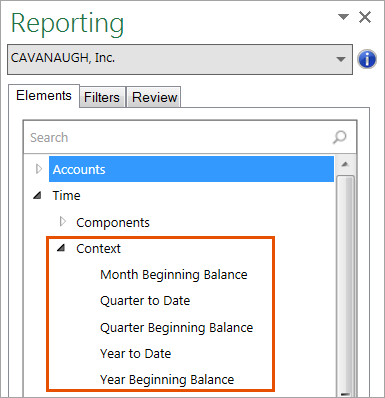
- Arraste e solte um elemento de contexto de uma das seguintes maneiras:
- Na mesma coluna, linha ou célula que o elemento de tempo.
- Em qualquer coluna, linha ou célula quando o tempo é um filtro de pasta de trabalho ou planilha.
- Em qualquer linha quando o tempo é uma coluna ou em qualquer célula dessa coluna.
- Em qualquer coluna quando o tempo é uma linha ou em qualquer célula dessa linha.
- Atualize o relatório.
Como funcionam os contextos
Saldo inicial
O saldo inicial é o saldo no início do período, em vez do saldo no final. Exemplo: o saldo inicial de maio de 2017 é o saldo no final de abril de 2017.
Em
OfficeConnect
, o saldo inicial é baseado no período de planejamento por padrão das contas LR na instância. Se suas contas LR forem planejadas mensalmente, o Saldo inicial do trimestre será o último mês do trimestre anterior. Exemplo: maio de 2016 com o contexto Saldo inicial do trimestre mostra os dados de março de 2016.No exemplo, veja como os dados na planilha on-line na parte superior são exibidos no
OfficeConnect
abaixo dele. O relatório na parte inferior tem maio de 2016 como um elemento de tempo em todas
as colunas e contextos, conforme rotulados, nas colunas CE: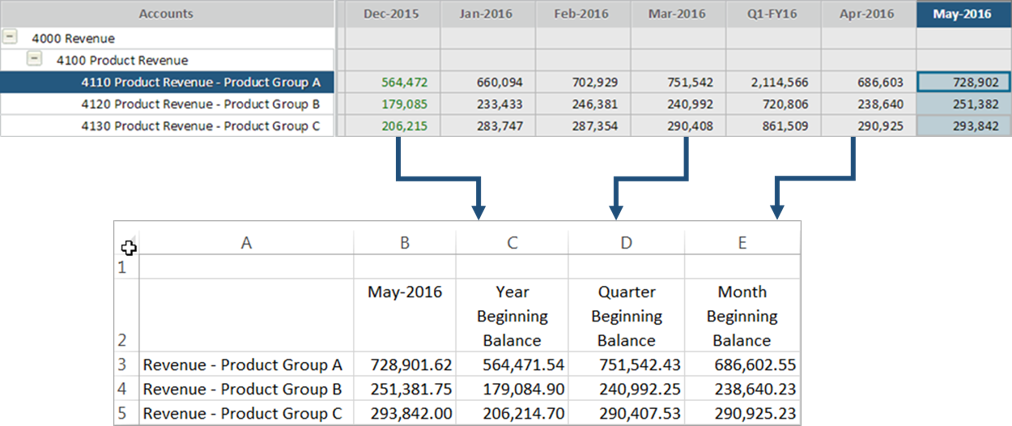
Acumulado no período
O período até a data calcula os totais em execução em uma data específica. O acumulado no ano em maio de 2017 calcula o total de janeiro a maio de 2017. O período até o momento funciona melhor com contas periódicas, em vez de contas cumulativas (delta mensal), pois os valores em uma conta cumulativa já estão mostrando dados do período até uma data.
Em
OfficeConnect
, o período até a data é calculado do início do período de contexto (semana, mês e assim por diante) até o final do último elemento de tempo. No exemplo, janeiro, fevereiro e março têm um contexto Trimestre acumulado, portanto, o relatório exibe a soma dos meses desde o início do primeiro trimestre até cada mês: 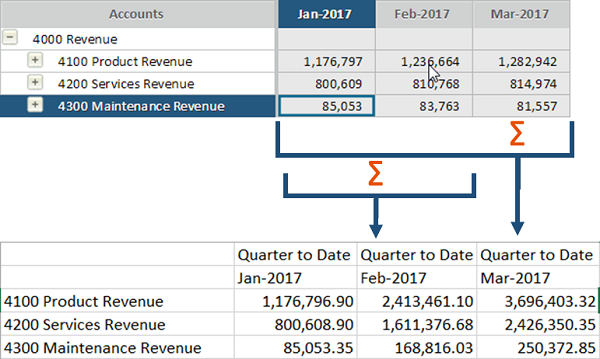
Prática recomendada: para contextos de período acumulado, use elementos de tempo menores que o período do contexto do período até uma data. Exemplo: use Acumulado no trimestre ou Acumulado no ano para elementos de tempo de mês. Se você usar o acumulado no mês para um elemento de tempo de trimestre,
OfficeConnect
corrige isso para você: consulte Contextos para duração igual ou maior. Contexto com vários elementos de tempo
Quando você adiciona um contexto a um local com vários elementos de tempo, o relatório mostra dados com base no elemento de tempo mais recente.
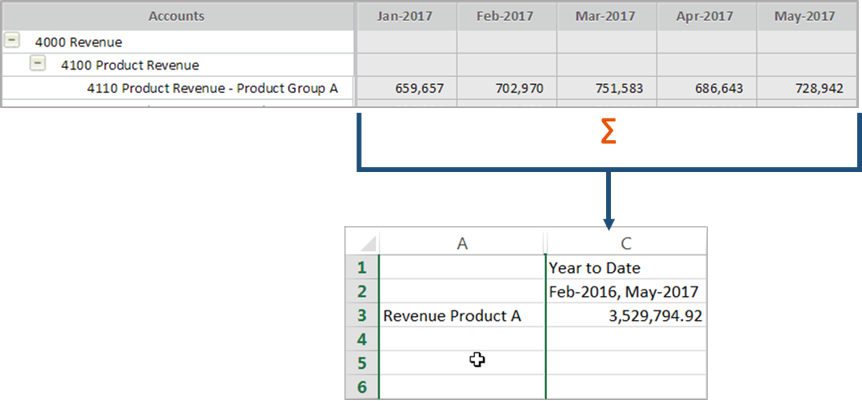
No exemplo, fevereiro de 2016 e maio de 2017 estão na coluna C com um contexto acumulado no ano. O relatório aplica o contexto à última hora, maio de 2017, e mostra o total acumulado de janeiro a maio de 2017.
Fevereiro de 2016 e maio de 2017 estão na Coluna D com um contexto de Saldo inicial do trimestre. O relatório encontra o saldo inicial com base na data mais recente, maio de 2017. O saldo inicial do trimestre de maio, T2, é o último mês do primeiro trimestre, março de 2017.
Contexto com duração igual ou superior a
Quando você adiciona contexto a um elemento de tempo de duração igual ou maior,
OfficeConnect
converte o elemento de tempo para trabalhar logicamente no relatório.Exemplo: período até a data
Cenário
: um relatório com elemento de tempo EF2016 e um elemento de contexto Trimestre até a data,Lógica do relatório
:- Divide 2016 por trimestre de acordo com o contexto.
- Seleciona o período mais recente do contexto dentro do elemento de tempo: T4.
- Totaliza o próximo menor período: meses dentro do quarto trimestre.
O relatório mostra
: o total de outubro, novembro e dezembro como o QTD de 2016.Exemplo: saldo inicial
Cenário
: uma instância com Meses como o valor por padrão do livro-razão e um relatório com o elemento de tempo Exercício fiscal de 2016 e um elemento de contexto Saldo inicial trimestral.Lógica do relatório
:- Divide 2016 por trimestre de acordo com o contexto.
- Seleciona o período mais recente do contexto dentro do elemento de tempo: T4.
- Localiza o saldo inicial do trimestre anterior: T3 de 2016.
O relatório mostra
: o saldo final de setembro de 2016. Contextos acumulados no período disponíveis
- As opções de acumulado no período incluem todos os períodos no calendário, exceto o menor.
- As opções de saldo inicial incluem o período definido para as contas LR da sua instância e um valor maior.
Exemplos:
Calendário | Contas LR | Opções de saldo inicial | Opções de período até a data |
|---|---|---|---|
meses > trimestres > anos | month | meses, trimestres, anos | trimestres, ano |
dias > semanas > meses > semestre > ano | semestre | semestre, ano | semanas, meses, semestre, ano |
Remover um contexto
- Selecione a linha, coluna ou célula que contém o elemento de contexto que você quer excluir.
- Acesse o painel Relatórios e clique na guiaRevisão.
- Clique com o botão direito do mouse no elemento de contexto e clique emExcluir.
- Atualize o relatório.