
Exemplo: vincular contas para dimensões e receita
Público: administradores que gerenciam o modelo.
Dimensões e atributos categorizam os dados com etiquetas para ajudar você a analisar, planejar e registrar determinados dados. Quando uma conta é vinculada a uma planilha de cubo ou modelada, ela também se vincula a todas as dimensões e atributos de dimensão nessa planilha. O vínculo disponibiliza essas dimensões e atributos para exploração nas células, assim como os filtros e as etiquetas em fórmulas.
Este exemplo explica como as dimensões em contas vinculadas funcionam.
Modelo com dimensões e atributos de dimensão
Sua empresa é uma loja de roupas. "Produtos" é uma dimensão no seu modelo. Os valores de dimensão dos produtos são: regatas, camisetas, blusas, casacos, leggings, jeans, saias, shorts, cintos, bonés, bolsas, luvas. A receita de cada item é monitorada na planilha de cubo Planilha de receitas para oferecer suporte a várias dimensões.
A dimensão Produtos tem um atributo de dimensão, denominado Grupo de produtos, com os valores: Tops, Bottoms e Acessórios. Você marca cada dimensão de produto com o atributo apropriado. Os produtos são organizados da seguinte forma:
Valores de atributo do produto | Tops | Bottoms | Acessórios |
Valores de dimensão do produto |
|
|
|
Na planilha de cubo Receita do produto, os membros da equipe inserem os dados por dimensão, cliente e produto em duas contas: Unidades e Descontos.
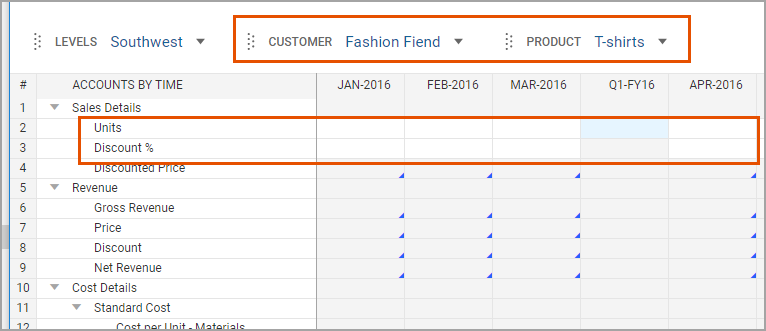
O restante das contas na planilha usa fórmulas e drivers de suposição para calcular valores baseados nessas duas entradas.
Usar dados de receita complexa em uma planilha P&L simples
A planilha de cubo economiza tempo da equipe no que diz respeito à entrada de dados e disponibiliza dados para análise de clientes e produtos. Para usar os dados em planilhas de lucros e perdas sem as usuais divagações, como por cada cliente e cada produto, use contas vinculadas. Primeiro, crie uma conta do livro-razão de Receita do produto que consolide em Receita. Vincule a conta Receita do produto à Receita líquida no cubo.
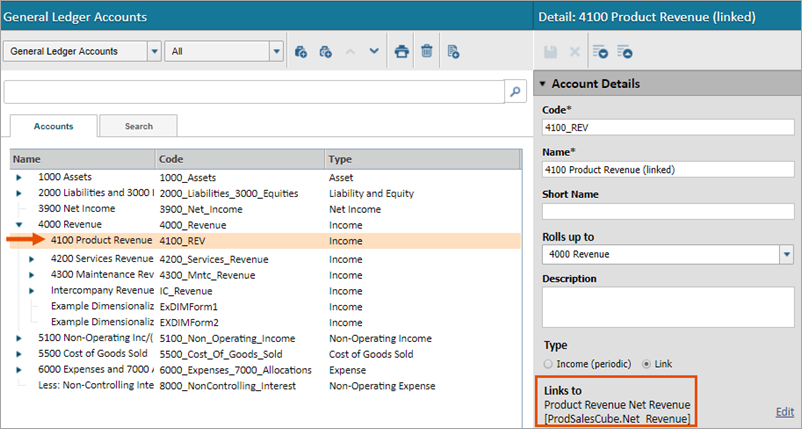
Quando você adiciona a Receita do produto à planilha P&L, a conta:
- Não exibe nenhum detalhe
- Consolida em Receita
- Disponibiliza dados para o total
- Não tem dimensões e atributos confusos e irrelevantes
"Dimensionalizar" os dados no livro-razão
Para obter somente algumas das dimensões da planilha de cubo no livro-razão, filtre a conta vinculante por dimensão.
- Crie contas do livro-razão filho em Receita do produto para cada categoria de produto. (Se a conta do livro-razão está vinculada, primeiro desvincule a conta).
- Vincule cada conta filho à conta Receita líquida no cubo.
- Use o menu suspensoFiltros vinculadospara filtrar pela dimensão do grupo de produtos. As dimensões se tornam disponíveis assim que você vincular a uma planilha que as contiver.
Agora, a planilha de Lucros e perdas apresenta a Receita do produto dividida por grupo de produtos. Para a equipe ver mais decomposições dimensionais, basta fazer as seleções no Explorador de células. Isso ocorre porque o vínculo preserva todas as dimensões na planilha de cubo.
Fazer referência a contas do livro-razão "dimensionadas" em fórmulas
Vamos inverter nosso trabalho para mostrar uma diferença importante entre o uso de uma fórmula para obter dados (que não "detém" dimensões) e o uso de um vínculo (que "detém" dimensões).Fórmulas em vez de vínculos em contas do livro-razão
A Receita do produto é uma conta do livro-razão com três contas filho. Nas três contas filho, a instância usa fórmulas para mostrar as dimensões do grupo de produtos na conta do livro-razão.
Receita de produtos - Tops usa a fórmula
=ACCT.ProdSalesCube.Net_Revenue[Group=Tops]:
A calculadora segue as "instruções" da fórmula e preenche a célula com dados:
- Localize a planilha de cubo Receita de produtos: (ProdSalesCube).
- Obter esta conta (Net_Revenue).
- Use somente dados marcados com esta dimensão:[Group=Tops].
Conduzir cálculos com etiquetas de dimensão usando contas do livro-razão
Suponha que outra conta use uma parte da conta do livro-razão 4110 Product Revenue-Tops. Você quer obter esse total e "dimensioná-lo" por produto na fórmula.
Você insere a conta em uma fórmula e adiciona uma dimensão de produto:
=ACCT.4110_Product_Revenue_GrpTops[Product=Tank Tops].
A calculadora segue as instruções:
- Localize a conta do GL :=ACCT.4110_Product_Revenue...
- Use somente dados marcados com esta dimensão:[Product=Tank Tops]
A calculadora procura a dimensão no modelo do livro-razão e na conta do livro-razão, mas nenhum dos dois está marcado com dimensões. A conta usa uma fórmula, mas as fórmulas não trazem dimensões relacionadas da planilha de cubo. Portanto, o resultado fica em branco.
Se você está familiarizado com o modelo, pode consultar a fórmula no livro-razão para localizar os dados de origem. Você também pode explorar a célula da conta do livro-razão. Primeiro, você precisaria localizar uma planilha com a conta do livro-razão (pode não estar na mesma planilha, como neste exemplo). Somente então você saberá usar a conta de origem com a dimensão de origem na sua fórmula.
=ACCT.ProdSalesCube.NET_Revenue[Product=Tank Tops]
para obter os dados corretos. Se você estava revisando ou auditando os dados nessa planilha, essas referências de fórmula podem ser confusas, especialmente se você não está familiarizado com o modelo, mas conhece bem os códigos do livro-razão e está procurando por eles.
Na entrada de dados e na análise, é mais intuitivo a fórmula fazer referência ao livro-razão e ao código do livro-razão.
Solução
- Vincule cada uma das contas filho da Receita do produto à conta da planilha de cubo e filtre por categoria de produto:
- A dimensão filtrada em cada conta é o Grupo de produtos. Você pode fazer referência a qualquer outra dimensão ou atributo que exista na origem da planilha de cubo, como cor, cliente, produto etc.
- Se você faz referência à conta do livro-razão em uma fórmula, pode marcá-la com qualquer dimensão que tenha sido adicionada à planilha de cubo de origem.
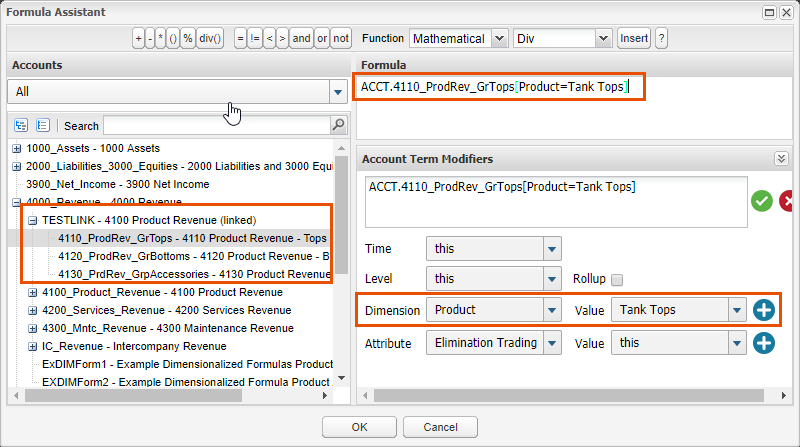
Na planilha, a célula é calculada corretamente e outros membros da equipe podem entender o cálculo porque ele faz referência ao código do GL :
=Acct.4110_ProdRev_GrTops[Product=Tank Tops].
De fato, nas fórmulas da instância, a referência a esta conta do livro-razão permite que você extraia qualquer dimensão ou atributo da conta de origem sem nunca ter que saber ou entender a conta de origem, o código da conta de origem ou as planilhas que usam a conta de origem.
Resumo das fórmulas
Intuitivo, mas incorreto O livro-razão usa uma fórmula, portanto, as fórmulas que fazem referência ao livro-razão e a um atributo ou dimensão não funcionam. | Apagar fórmula: =ACCT.4110_Product_Revenue_GrpTops[Product=Tank Tops]. Retorna: dados em branco na célula. |
Correto, mas não intuitivo A fórmula deve fazer referência à conta de origem na planilha de cubo, criando uma sequência de caracteres de fórmula que não é intuitiva para os membros da equipe que não conhecem o modelo. | fórmula confusa: = ACCT.ProductSalesCube.Net_Revenue[Product=Tank Tops] Retorna: dados corretos nas células |
Intuitivo e correto A fórmula faz referência ao código do livro-razão e, como a conta do livro-razão está vinculada à planilha de cubo, a dimensão na fórmula funciona. | Limpar fórmula com código de conta claro: =ACCT.4110_Product_Revenue_Grptops[Product=Tank Tops]. Retorna: dados corretos nas células |