
Criar planilha de capital
O modelo de planilha de capital cria uma planilha na qual os usuários escolhem a classe de ativo (por exemplo,
Móveis
) em uma lista suspensa e inserem o custo do ativo e as unidades nas colunas de período. Com base na seleção da classe de ativo, a planilha associa automaticamente cada linha ao tempo de depreciação apropriado. Você também pode atribuir outros identificadores, como região ou projeto, a cada linha.Aqui, você encontra orientações na definição de um exemplo de planilha de capital. Comece com o modelo de planilha modelada para
Capital
e, em seguida, personalize-a. Você precisa executar várias tarefas para criar e personalizar a planilha. Consulte o Sumário para ver os detalhes.
Pré-requisitos
Segurança: permissão Pré-requisitos
Modelo
.Navegação
 No menu de navegação, selecione
 Modelagem
. No menu Planilhas
, selecione Planilhas atribuídas a usuário
ou Planilhas atribuídas a nível
para visualizar a lista de planilhas em seu modelo.Criar nova planilha de capital
O modelo para Capital
é preenchido com colunas. Você pode editar, reordenar ou excluir essas colunas. As colunas e os tipos de coluna são:
- Classe de ativo (seletor de texto)
- Rótulo (texto)
- Nível (coluna obrigatória)
- Custo (número)
- Quantidade de capital (período temporal)
O modelo é preenchido com contas calculadas. Você pode modificar ou excluir essas contas, mas recomenda-se não as alterar, exceto para as alterações sugeridas a seguir.
As contas são:
- Valor:ROW.cost * ROW.QuantityEssa fórmula é usada para calcular o valor da compra de capital.
- Depreciação: propagação do valor da conta usando a consulta de valores difundidosDepr_SpreadEssa conta calculada contém o resultado da difusão de depreciação dos valores de capital.
Para criar uma nova planilha de capital:
- Na lista de planilhas, selecione o botãoNova planilha.
- Insira um nome para a planilha.
- Selecione o botão de opçãoCriar nova planilhae escolhaModeladaeCapitalno menu suspenso.
- Adicione umPrefixo do código da contae selecionePróximo.
O resumo da planilha é exibido. Agora, você pode definir a planilha modelada
Capital
.Criar classe de ativo
Essa planilha de capital é projetada para ter diferentes classes de ativos (por exemplo, móveis, equipamentos de escritório, computadores, melhorias de itens arrendados). Cada classe pode ter uma vida útil diferente de depreciação. Existem duas classes de ativos já definidas para você: Móveis e equipamentos
e Melhorias de itens arrendados
. Elas foram criadas para você na coluna Classes
de ativos
.
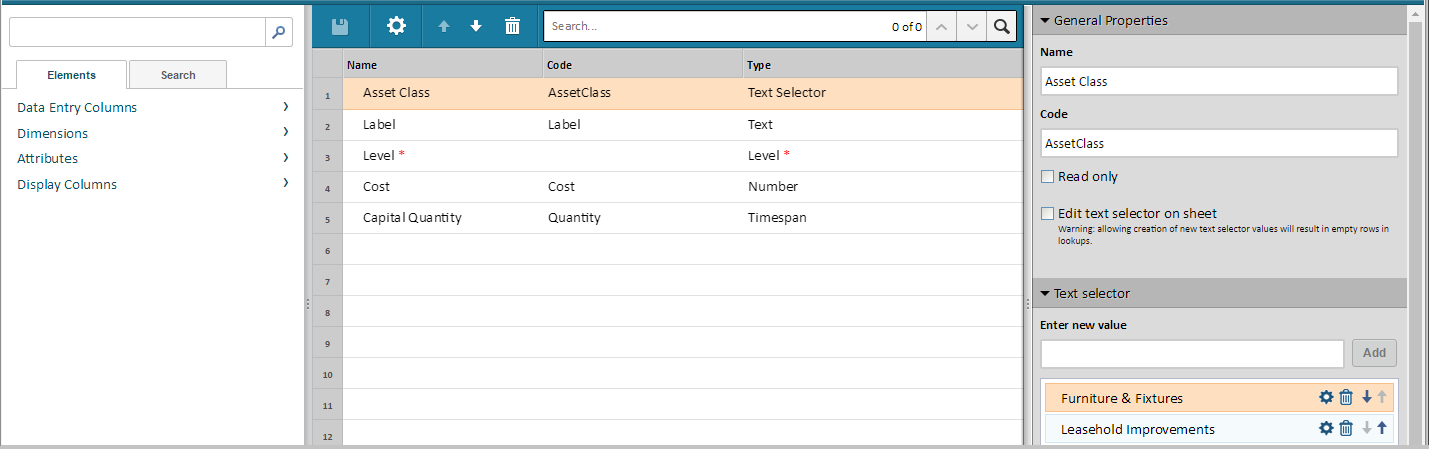
Você pode renomear essas classes de ativos e adicionar outras à coluna
Seletor de texto
. Isso disponibiliza as classes de ativos em um menu suspenso para que os usuários possam escolhê-las quando trabalharem em uma planilha. Se as classes de ativos precisarem ser referenciadas em fórmulas fora desta planilha, em vez do seletor de texto, use uma coluna de dimensão personalizada para as classes de ativos.
Para criar uma classe de ativo:
- Em Resumo, selecioneColunas e níveispara visualizar os elementos da planilha.
- No painel central, selecione a colunaClasse de ativo(no painel central).
- No expansor do seletor de texto(painel direito), digite o nome da nova classe de ativo no campoInserir novo valore selecioneAdicionar. Depois de adicionar a nova classe de ativo, a próxima etapa é definir uma consulta de depreciação para as classes de ativos.
Use os ícones para editar, excluir ou reordenar valores do seletor de texto. Quando os usuários adicionam uma nova linha à planilha
Capital
, a primeira opção na lista é o valor por padrão.Editar consulta de depreciação
O padrão de depreciação de cada classe de ativo é definido na consulta de valores difundidos Depr_Spread
. A consulta de valores difundidos
converte o texto inserido ou a dimensão selecionada em valores difundidos ao longo do tempo.
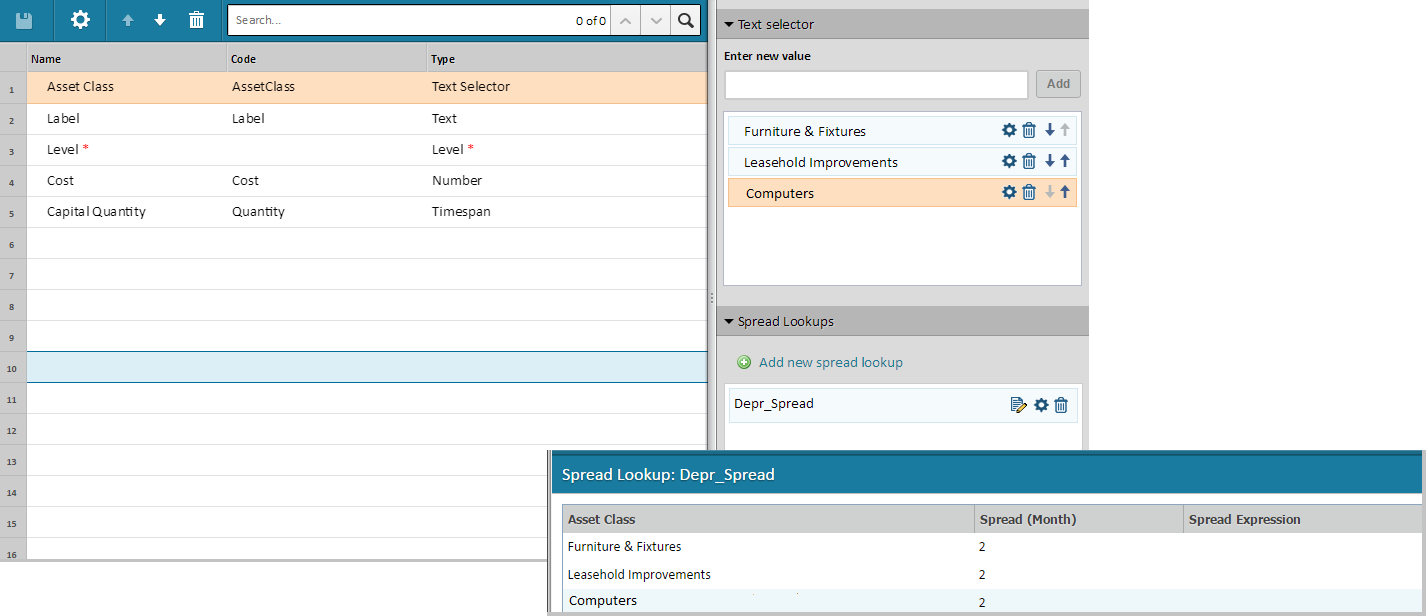
Para adicionar informações de depreciação em classes de ativos:
- Expanda asConsultas de valores difundidosda coluna Classe de ativo (painel direito).
- Clique no ícone de edição ao lado da consultaDepr_Spread. Você verá uma lista de consultas de valores difundidos para as classes de ativos.Você também pode editar as consultas de valores difundidos no Resumo da planilha.
- Selecione uma classe de ativo (painel esquerdo) e defina a difusão (meses) e a expressão da difusão para a depreciação.
- Difusão (meses): número de meses ao longo dos quais a depreciação é difundida. Por exemplo, se a vida útil de Móveis e equipamentos for de três anos, insira 36. A inserção de somente um número de Difusão (meses) cria automaticamente uma expressão de difusão uniforme para o número de meses inserido.
- Expressão da difusão: intervalo e fração, como por exemplo, 1:36 = 1/36. Isso define a proporção de cada mês nas células restantes da linha de cada classe de ativo. As expressões de difusão seguem o padrãoA:B=n/d,D:C=n/d, em queAeCsão números do mês de início;BeDsão números do mês de término. A proporção de difusão én/de pode ser uma fração, como 1/40, ou um número, como 0,025.Separe cada intervalo pelo separador específico de parâmetros regionais: vírgula (,) ou ponto-e-vírgula (;), dependendo de sua localidade. Somente um intervalo é necessário.A expressão da difusãonão aceita separadores de milhares em valores.
- Depois de terminar de adicionar a Difusão (meses) e a Expressão da difusãopara a classe de ativo, salve.
Definir propriedades da planilha
- No Resumo da planilha de capital, selecioneColunas e níveis.
- Na barra de ferramentas, clique no botão de engrenagem.
- Defina as propriedades de Detalhes, Segurança e Configurações da planilha conforme desejado. Consulte .
- Selecione OK para sair das Propriedades da planilha de modelo.
- Clique emSalvarpara salvar todas as alterações feitas na planilha.
Vincular contas LR a contas modeladas
Os valores nas contas calculadas da planilha de capital que você criou não serão consolidados nas contas LR apropriadas até que você vincule as duas.
Para vincular a planilha de capital e contas LR:
- No menu de navegação, selecioneFórmulas.
- Para cada conta de depreciação (provavelmente existirão várias, uma para cada departamento), defina uma fórmula para exibir os resultados do cálculo de depreciação da planilha de capital.
- Selecione a conta de depreciação no menu suspenso Conta.
- Selecione todos os níveis.
- Insira uma fórmula (no painel direito) para vincular a conta à conta modelada apropriada na planilha de capital. Se quiser, use o Assistente de fórmula. Por exemplo:(ACCT. Depreciation[Asset Class=Computers] + ACCT. Depreciation[Asset Class=LHI]+ ACCT. Depreciation[Asset Class=Furniture])Neste caso, você só pode fazer referência à classe de ativo se ela existe como coluna de dimensão personalizada, e não como coluna de seletor de texto.
- Salve.
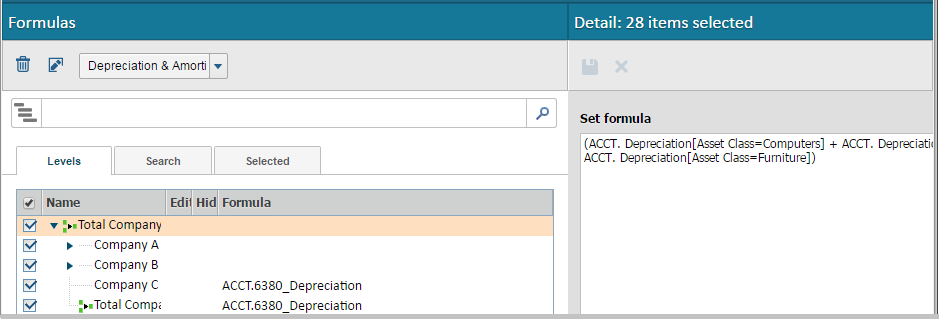
Você também pode vincular as contas de balanço patrimonial de ativos de capital com fórmulas às contas calculadas desta planilha. Para obter mais informações, consulte Visão geral de fórmulas .
Valor da despesa de capital – Outro método
O modelo de planilha de capital é projetado para que os usuários possam inserir o preço de ativos e uma quantidade de ativos, e a planilha calculará automaticamente os gastos de capital como "preço x quantidade". Se você quer usar outro método de planejamento, deixe a planilha "como está", mas instrua os usuários a inserirem o preço de 1 e a previsão de despesas de capital na coluna Quantidade de capital. Se você deixa a planilha "como está", os usuários podem escolher se querem ou não usar o método de planejamento "preço x quantidade".
Se você não quer usar o método de "preço x quantidade", modifique a planilha para que os usuários insiram os valores de despesa de capital.
Para modificar a planilha:
- Encontre a planilha de capital que você criou e selecioneEditar.
- No Resumo da planilha,selecioneColunas e níveis.
- Na colunaCusto, clique no botão da lixeira. Quando uma mensagem de aviso é exibida, selecioneContinuar.
- EmPropriedades gerais(painel direito), selecione a colunaQuantidade de capitale renomeie-a paraDespesas de capital(ou algo semelhante).
- Salve.
- Volte ao resumo da planilhae selecioneContas modeladas.
- Modifique a fórmula na conta calculada Valor. A fórmula está localizada no expansor Tipo de dados:ROW.CapitalSpending
- Salve.