
Importar dados usando um modelo do Excel
This article includes suggestions and workarounds. Content may not be accurate for all use cases or represent best practices for the latest release.
Pergunta:
Como posso usar um modelo do Excel para importar dados para o Adaptive Planning?
Resposta:
Você pode importar dados para planilhas padrão, modeladas e de cubo usando as etapas abaixo:
- Acesse omenu de navegação > Integração > Importar dados(observação: você precisa da permissão da função "Recursos de importação" habilitada para o seu usuário para acessar essa página).
- Preencha os campos apropriados, por exemplo, se você está importando para a versão de valores reais ou para uma versão de plano específica.
- Se você está importando para qualquer planilha padrão, basta clicar na opção "Padrão".
- Se você está importando para uma planilha modelada ou de cubo, selecione a opção abaixo de "Padrão" e escolha a planilha desejada no menu suspenso.
- Clique em "Baixar modelo" para baixar um arquivo do Excel que é personalizado para a planilha específica com base em suas seleções na etapa 2.
- Inserir dados no modelo.
- Se você está importando para uma planilha modelada ou de cubo, seu modelo não precisa ser modificado antes de adicionar os dados, portanto, você pode publicá-los nos campos obrigatórios e pular para a etapa 5.
- Se você está importando para uma planilha padrão, pode ser necessário modificar seu modelo para corresponder aos valores de seu interesse, conforme as etapas mencionadas
- Clique em Importar. A primeira etapa tentará corresponder as contas no seu arquivo às contas definidas no Adaptive.
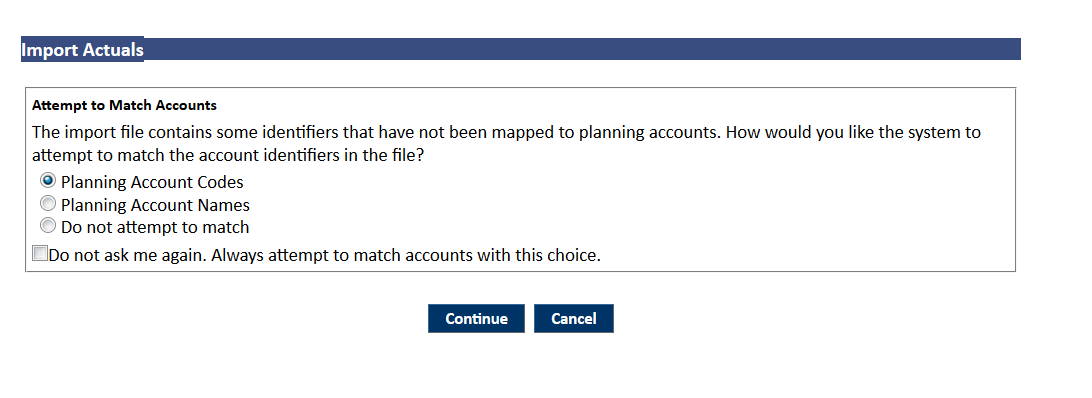 Se você tem mapeamentos de conta existentes no sistema, pode escolher a opção que melhor se adapta a esses mapeamentos. Se você não tem mapeamentos de conta no sistema, pode escolher qualquer uma das opções e selecionar "Continuar".
 - A página resultante mostrará uma tabela em que você pode adicionar e/ou modificar os mapeamentos de conta. Para adicionar mapeamentos ao sistema, siga as etapas abaixo:
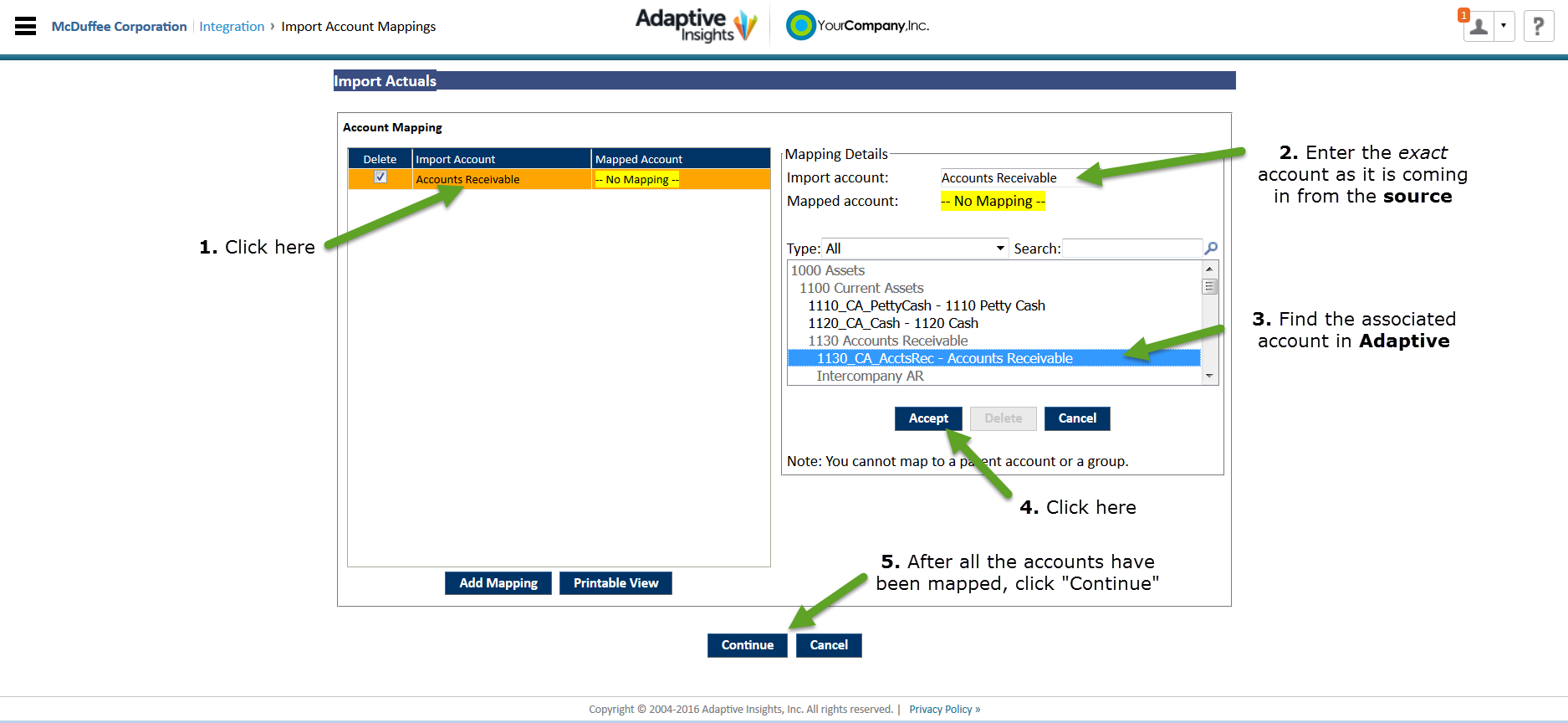
- Os níveis e quaisquer valores de dimensão que você possa ter terão uma página de mapeamentos que seguirá o mesmo processo que as contas. Depois que esses mapeamentos forem verificados, clique no botãoImportarpara concluir o processo.