
Exemplo: carregar níveis de fontes de dados de planilha
Este exemplo ilustra o carregamento de uma lista de níveis de uma fonte de dados de planilha no
Adaptive Planning
usando o carregador de níveis do Planning. Ele assume um nível chamado Total Company
já existe como o nível superior da organização: O objetivo final é adicionar dois novos níveis
Sales - South East
e Sales - South West
abaixo do nível existente Sales - South
. Após o carregamento, a estrutura de nível que aparece em Administrador de níveis fica da seguinte forma:Total Company |__Company A (100% owned) |__Operations |__United States |__Sales - North |__Sales - South |__Sales - South East |__Sales - South West |__Sales - East |__Sales - West |__Services - East |__Services - West |__Support |__Canada |__United Kingdom ...
Formatar a planilha de níveis
As planilhas usadas para a importação para o carregador de níveis do Planning exigem colunas específicas para indicar quais níveis são pais e quais são filhos.
Estas colunas são obrigatórias:
- ID: ID exclusiva do nível no sistema de origem.
- Nível: nome do nível no sistema de origem.
- ParentId: ID exclusiva do nível pai no sistema de origem.
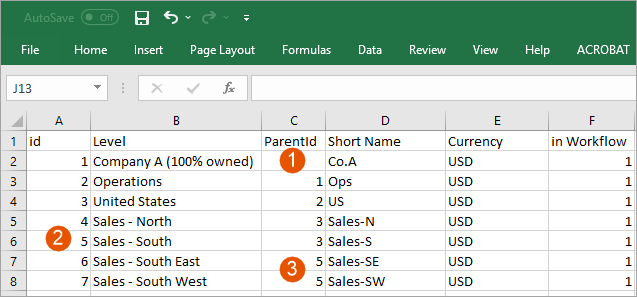
A coluna ID identifica de forma exclusiva cada nível. A coluna ParentId indica a ID do pai de um nível. Para carregar para o nível mais alto em uma hierarquia, a ParentId deve estar vazia. A ParentId também deve estar vazia se você quiser criar um nível filho abaixo do nível superior.
Opção | Descrição |
|---|---|
1 | Coluna ParentId |
2 | Sales - South |
3 | Sales - South East e Sales - South West |
Se houver nomes duplicados para os níveis, é necessário incluir uma coluna adicional no arquivo XSLX da fonte de dados para o código. O código identifica de forma exclusiva os níveis quando há nomes de níveis duplicados.
O valor de ParentId está em branco para
Company A (100% owned)
. Isso significa Company A (100%)
é o filho do nível mais alto da organização, Total Company
. Para carregar novos níveis abaixo das colunas de ID de Sales - South
, as linhas de Sales - South East
e Sales - South West
referência Sales - South
na coluna ParentId. Esses dois novos níveis receberão Sales - South
como pai.Sempre inclua a árvore completa de níveis pai acima dos níveis que você pretende carregar. O carregador precisa diferenciar os níveis com o mesmo nome que estão abaixo de pais diferentes. Uma organização pode ter West para Sales e West para Marketing. Para tratar nomes duplicados em níveis diferentes, carregue a árvore completa de pais.
As colunas boolianas, como no fluxo de trabalho, no nível de eliminação e no parceiro comercial de eliminação, exigem 1 para verdadeiro ou 0 para falso. Não use outros caracteres nas colunas boolianas.
Criar uma fonte de dados para o carregador de níveis do Planning
Crie uma fonte de dados de planilha e nomeie-a, como por exemplo, Planilha de níveis.
Importe o conteúdo da planilha da fonte de dados para preencher a área de preparação.
Definir configurações do carregador de níveis do Planning
Configure o carregador depois que a fonte de dados de planilha é criada e os dados são preenchidos na tabela de preparação.
- Configurações de fonte de dados
- A tabela de origem é o nome da planilha da fonte de dados da planilha de níveis XLSX,Sheet1. Se houvesse mais de uma subplanilha neste arquivo XLSX, os nomes adicionais apareceriam na planilha de níveis. Esse exemplo usa somente a fonte de dados Planilha de níveis, mas há outras fontes de dados na lista. Os carregadores de níveis do Planning podem acessar os dados de preparação, independentemente da fonte de dados.HabiliteCriar nível, se não encontrado no Planning.Essa configuração cria novos níveis se o carregador não conseguir localizar níveis com o mesmo nome noAdaptive Planning.
- Mapeamento de colunas
- Por causa do formato e das colunas da planilha da fonte de dados, os mapeamentos de colunas para esse carregador devem ser:Coluna do PlanningColuna de origemID paiParentIdID do nívelIDNome do nívelNívelLembre-se de que a coluna de origem faz referência a uma ID exclusiva para cada nível. A linha Nome da coluna de origem faz referência ao nome do nível.Esse exemplo não precisa de regras de negócios.Clique emSalvarno painel Ações.
Pré-visualizar a saída do carregador
Depois que o carregador é salvo, clique em Pré-visualizar saída do carregador
no painel Ações.
Revise o status em Pré-visualizar o status da saída do carregador para verificar se não há erros.
Executar o carregador
Com uma pré-visualização bem-sucedida da saída do carregador, ele está pronto para ser carregado. Clique em Executar manualmente
no painel Ações para executá-lo.
O carregador pode também ser incluído em uma tarefa de integração programada para ser executado automaticamente.
Visualizar os níveis carregados
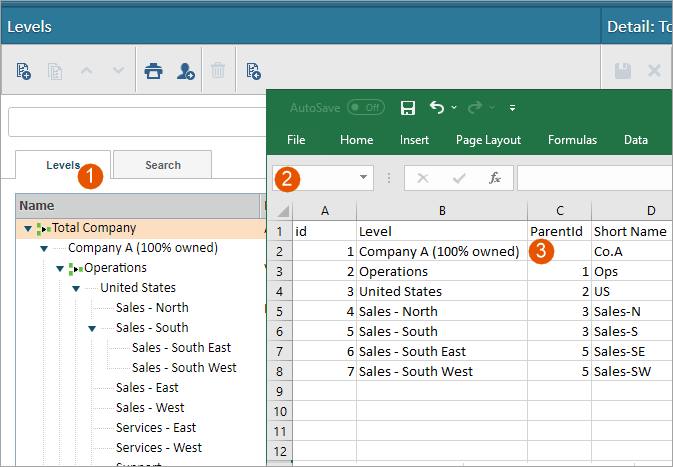
Esta captura de tela ilustra os resultados do carregamento dos níveis.
Opção | Descrição |
|---|---|
1 | Árvore expandida em
|
2 | Planilha formatada para importação |
3 | Coluna ParentId. |
Se a coluna ParentId é deixada em branco, o nível superior da hierarquia, Total Company, se torna o pai.
Redefinir níveis como pai
Para redefinir como pai os níveis existentes com o carregador, informe a ID do novo pai na coluna ParentId do nível que você precisa mover. Exemplo: usando os resultados anteriores, se você quiser Sales - South East
e Sales - South West
para se tornarem filhos diretos de United States
para que a árvore fique assim:
Total Company
|__Company A (100% owned)
   |__Operations
      |__United States
         |__Sales - North
         |__Sales - South
            |__Sales - South East
            |__Sales - South West
         |__Sales - East
         |__Sales - West
         |__Services - East
         |__Services - West
         |__Support
      |__Canada
      |__United Kingdom
...
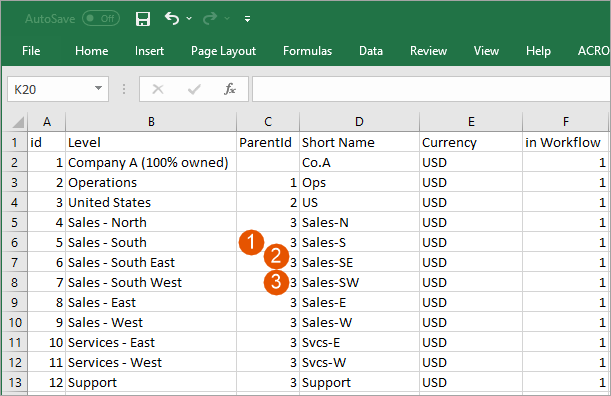
A planilha da fonte de dados ficaria assim:
Opção | Descrição |
|---|---|
1 | Sales- S |
2 | Sales- SE |
3 | Sales-SW |
United States
é pai de Sales - South
. Os Estados Unidos também se tornarão o pai de Sales - South East
e Sales - South West
conforme indicado na coluna ParentId. Os demais irmãos estão listados abaixo desses níveis para garantir que sejam carregados na ordem desejada.O resultado do carregamento dessa planilha seria:
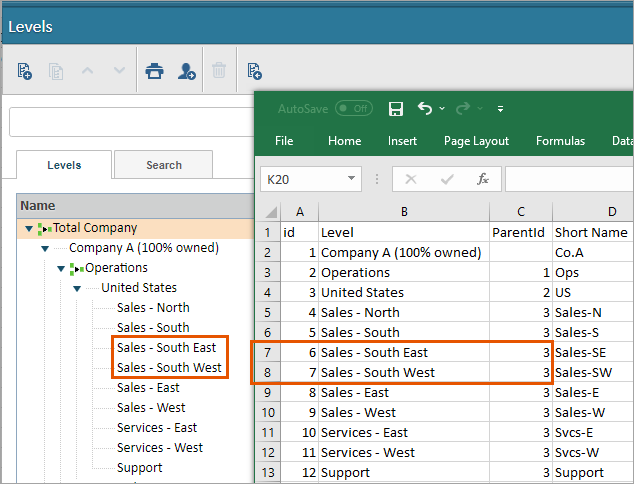
Observe que
United States
agora é pai de Sales - South East
e Sales - South West
, conforme indicado pela coluna ParentId na planilha.Associar atributos a níveis
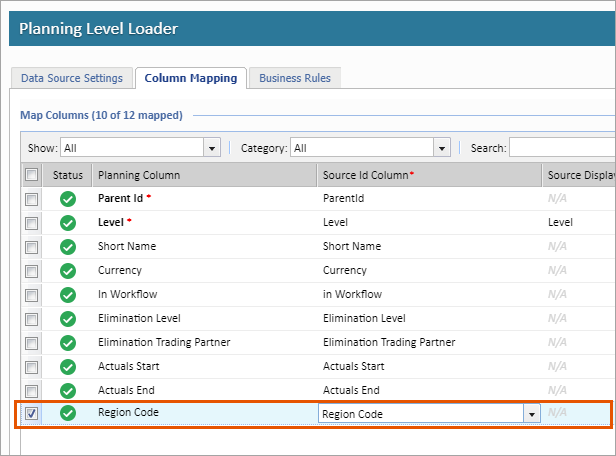
Você pode associar atributos existentes a níveis, indicando mapeamentos para eles. A guia Mapeamentos de colunas no carregador indica as dimensões e atributos como colunas depois de Início dos valores reais e Término dos valores reais. Somente os atributos que já existem no Adaptive Planning
podem ser associados a níveis.
Assista ao vídeo:
1min42sPara criar novos valores de atributo durante o carregamento, verifique se a opção Importação de nível cria automaticamente valores de atributo está habilitada para o atributo na administração de atributos de nível.
A fonte de dados de planilha para o nível deve ter uma coluna para cada atributo de nível. Neste exemplo, há o atributo de nível Region Code. Cada nível de vendas recebe um valor do atributo de nível Region Code:
Observe que
Sales - North
tem N20
como um valor de atributo que ainda não existe no Adaptive Planning
. Por causa da configuração de Region Code na administração de atributo de nível, N20 é criado como um novo valor de atributo de nível quando o carregador de níveis é executado. O atributo de nível Region Code está disponível como uma coluna em Mapeamento de colunas porque é um atributo de nível disponível em
Adaptive Planning
:
O resultado do carregamento da planilha com o carregador de níveis criaria o valor de atributo
N20
para Region Code
e associar imediatamente N20
com o nível Sales - North
.